

AWS EC2でインスタンスを作成したいが、「設定項目が多くてよくわからない」「SSH接続でつまずく」と感じていませんか?
本記事では、Amazon Linux 2023環境でEC2インスタンスを最短手順で立ち上げ、ブラウザからSSH接続するまでの流れを解説します。
実際に初めてEC2を構築した際、設定項目の多さに戸惑いましたが、この手順だけであれば数分でSSH接続まで完了できました。
細かい仕組み説明は省略し、「まず1台動かす」ことに特化しています。
※手順を理解しながら進めたい方向けに、詳しく解説した記事はこちら
1.EC2インスタンス作成前の準備
AWSの操作は、すべて「AWSマネジメントコンソール」から行います。
ログイン後、画面右上にアカウント名が表示されていれば問題ありません。
AWSサービス一覧から「EC2」を選択し、
EC2の管理画面に移動します。
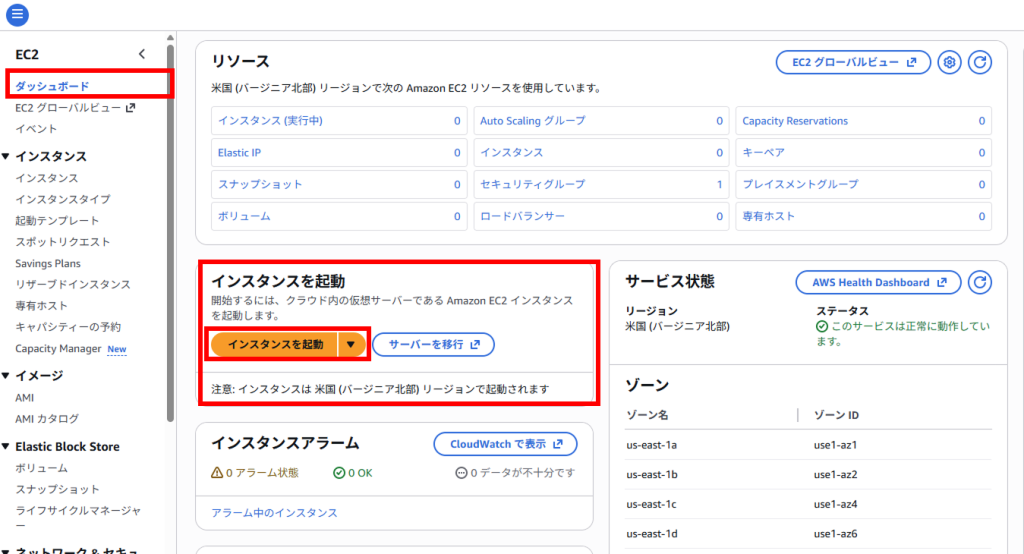
ダッシュボードの[インスタンスを起動]をクリックします。
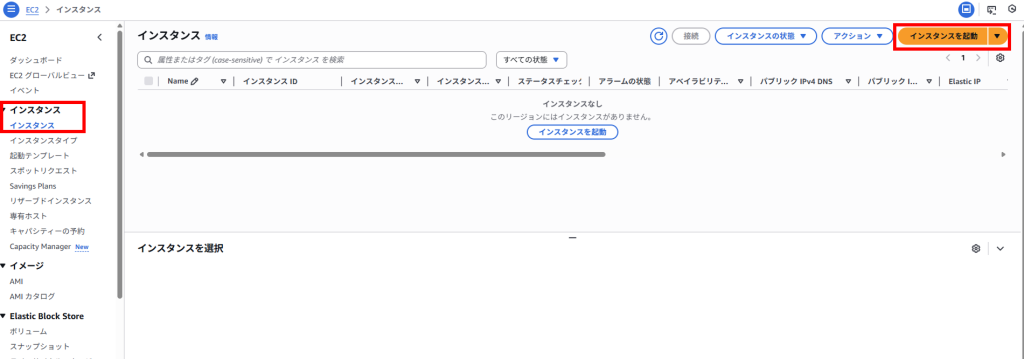
左側メニューの「インスタンス」を開き、
右上の [インスタンスを起動] から作成を開始することもできます。
2.最短でインスタンスを起動する6ステップ
それでは作成をしていきます。
ステップ1:名前とタグの指定、AMI(OS)を選択

名前とタグ
サーバー名を記入。試しに作成するのなら「test-my-server」や「日付-server」など、自分が見てわかる名前であればOKです。
アプリケーションおよびOSイメージ
クイックスタートの[Amazon Linux]をクリックしてください。
Amazon マシンイメージ(AMI)
最新版がデフォルトで選ばれています。Amazon Linux 2023(AL2023)が現在の標準なので、操作は特に必要ありません。
ステップ2:インスタンスタイプを選択
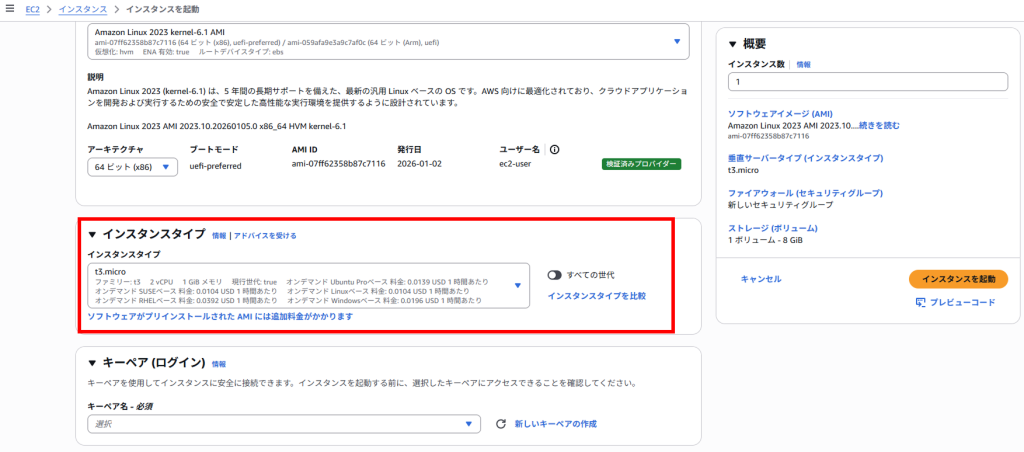
[▼]をクリックすると選択肢が出てきます。
実際にWordpress等のアプリケーションやソフトウェアを入れて試したい場合は
「t3.micro(1GB)」を入れてください。
t3.micro(1GB)は自動選択で指定されているように、無料利用枠の対象※1です。また、実用の最低ラインでもあります。
インスタンスタイプは後から変更可能です。ただし変更する際は一度インスタンスを停止する必要があるためご注意下さい。
※1 無料利用枠内(t3.micro)であれば、1年間、月750時間まで無料で利用可能です。ただし、インスタンスを消し忘れて放置すると料金が発生する場合があるため、不要になったら「終了」することを忘れないようにしましょう。
※2 無料利用枠の内容は変更される場合があります。最新情報はAWS公式サイトをご確認ください。
ステップ3:キーペアの設定
[新しいキーペアの作成]をクリックします。

設定は以下のとおりです。

①キーペア名
なんでもいいです。日付やサーバーの用途など、このサーバーの鍵だとわかるような名前がいいでしょう。
②キーペアのタイプ
RSAよりも高速で安全性が高い「ED25519」を選択します。
③プライベートキーファイル形式
ブラウザから接続する「EC2 Instance Connect」を利用する場合、手元に秘密鍵がなくてもログイン可能ですが、万が一のためにダウンロードした.pemファイルは安全な場所に保管しておきましょう。
ステップ4:ネットワーク設定
次にネットワーク設定をしていきます。

①ファイアウォール(セキュリティグループ)
[セキュリティグループを作成]を選択します。
②SSH接続の許可
外部からの侵入を防ぐため、「自分のIP」を指定します。

③インターネットからの閲覧の許可
今回は試しでインスタンスを作成するため、チェックはなし。
ステップ5:ストレージ(EBS)の設定
特に変更する必要はありません。

ステップ6:インスタンスの起動・確認
一通り設定できたら、インスタンスを起動します。


画面が自動で遷移します。
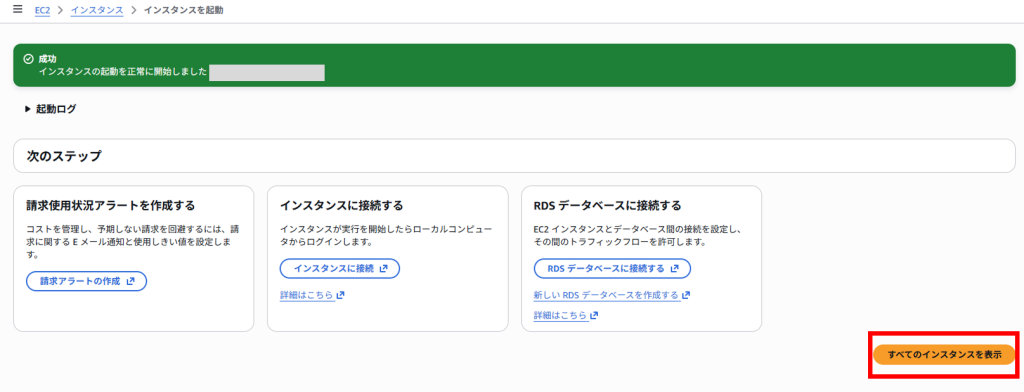
「インスタンスの起動を正常に開始しました」と出ればOKです。
[すべてのインスタンスを表示]をクリックし、インスタンス一覧画面に行きます。
インスタンスの管理画面

インスタンスの管理画面に無事新しく生成されています。
ただし、ステータスチェックが完了しない限り、サーバーの中に入ることはできません。
(私のPCでは2~3分かかりました)
3.EC2 Instance ConnectでSSH接続する方法
ステータスチェックが終わったら、SSH接続を行います。
インスタンスを選択した状態で[接続]をクリックします。

右下の[接続]をクリックします。

黒い画面になれば接続成功です。
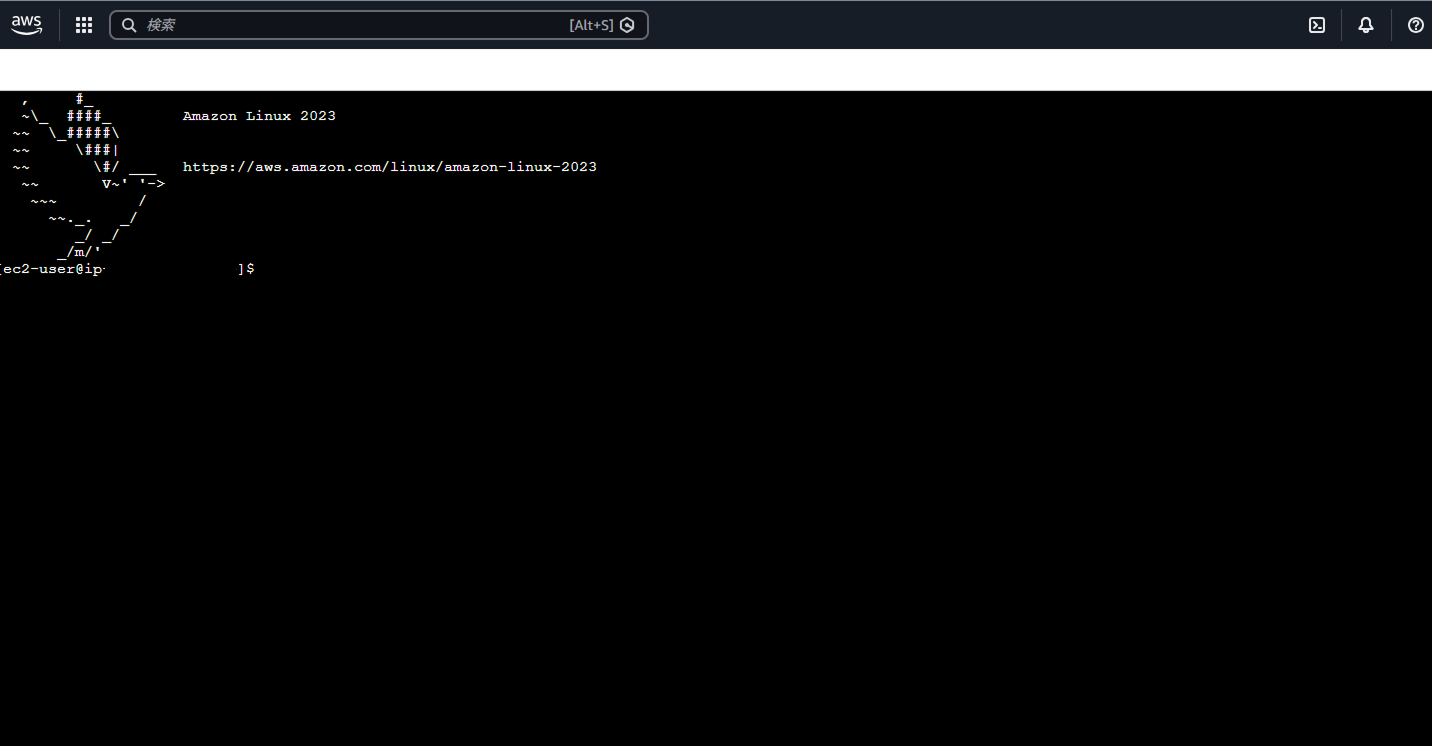
4.Amazon Linux 2023で接続できない場合のチェックリスト
接続できない場合は、以下を確認してみましょう。
- セキュリティグループのSSH許可
インバウンドルールで「SSH」かつ「ポート22」が許可されているか再確認してください。ここが閉まっていると物理的に接続できません。 - 自分のIPアドレスの間違い
セキュリティグループで正しいIPを指定していても、ルーターの再起動などで自身のIPが変わってしまうことがあります。接続できないときは、現在のIPと設定値を照らし合わせてみましょう。 - ステータスチェック完了待ち
インスタンス一覧の「ステータスチェック」が「2/2 チェックに合格しました」になるまで待ちます。起動直後はSSHサービスがまだ立ち上がっていない場合があります。 - キーペアやユーザー名の指定間違い
Amazon Linuxの場合は通常ec2-userです。Ubuntu(ubuntu)やDebian(admin)など、OSによってデフォルトユーザー名が異なるため注意が必要です。
5.まとめ
本記事では、AWS EC2でインスタンスを作成し、ブラウザからSSH接続するまでの手順を解説しました。
ポイントは以下の通りです。
・インスタンスは数分で起動できる
・SSH接続はブラウザからでも可能
・接続できない場合はセキュリティ設定を確認する
まずは1台立ち上げて、実際に触れてみることが重要です。
※手順を理解しながら進めたい方向けに、詳しく解説した記事はこちら
接続できなかったパターンも解説付きで紹介しています。