

WordPressにはデフォルトで「投稿」と「固定ページ」という2つの投稿タイプがあります。また、自分で新しく投稿タイプを作成することもできます。それは「カスタム投稿タイプ」と呼ばれています。
これらはそれぞれ強みや役割が異なります。、本記事を読めば「固定ページと投稿の違いは?」「どこに新規作成すればいいの?」という悩みがなくなり、スムーズにサイトを作成していくことができます。
1.固定ページ・投稿・カスタム投稿タイプの違い一覧
| 項目 | 固定ページ | 投稿 | カスタム投稿 |
|---|---|---|---|
| 主な使用例 | 会社概要・規約 | ブログ・ニュース | 制作実績・商品紹介 |
| カテゴリー | × | 〇 | 〇 |
| タグ | × | 〇 | 〇 |
| 親子構造 | 〇 | × | 〇 |
| 時系列管理 | × | 〇 | 〇 |
2.それぞれの機能と役割
固定ページの役割は
変化しない情報を載せる場所です。
階層構造があり、ページ単位で情報を分けることができます。

パーマリンク(URL)の構造:
固定ページは親子構造を作れるため、
/company/
/company/history/
のように階層型URLを作成できます。これにより、検索エンジンに対しても「これは会社概要の中の、沿革についてのページである」という情報の親子関係を論理的に伝えることができます。
一方で、固定ページはカテゴリー・タグ機能がなく、標準機能では記事一覧管理には向いていません。
向いているケース:
- 会社概要ページ
- 事業内容ページ
- 利用規約ページ
- お問い合わせページ
向いていないケース:
- ブログ記事
- お知らせ
- 更新頻度が高い情報
投稿|時系列で管理するブログ記事
投稿の役割は
時系列で定期的に増えていく情報を載せる場所です。
カテゴリーやタグを選択・追加でき、一覧表示やカテゴリーごとに分類ができます。

パーマリンク(URL)の構造:
投稿はカテゴリー単位で整理しやすく、ブログ運営との相性が良いのが特徴です。
一方で、投稿は親子構造を持てず、固定ページのような階層型URL管理には向いていません。
アーカイブページの有無:
投稿では「月別アーカイブ」や「カテゴリー一覧」が自動生成されます。これは固定ページにはない投稿の特徴です。
主な使用例:
- ブログ記事
- お知らせ
- アップデート情報
カスタム投稿タイプ|特定の用途専用の投稿
WordPressはデフォルトで1つのサイトにつき1つの投稿タイプしかありません。
しかし、用途ごとに管理を分けたい場合は、自分で新しい投稿タイプを追加できます。
それが「カスタム投稿タイプ」です。

「時系列で管理したい」「カテゴリを分けたい」「一覧表示したい」ような場合に向いています。
通常の「投稿」ですべて管理してしまうと、管理画面に大量の記事が混在してしまいます。
しかしカスタム投稿タイプを使うことで、
「ブログ記事」
「実績」
「求人情報」
を分けて管理できるため、運用しやすくなります。
使用例(向いているケース):
- 商品情報→ 商品だけ管理しやすい
- スタッフ紹介→ 一覧ページを作りやすい
- 採用募集情報→ 募集終了を管理しやすい
カスタム投稿タイプの作成方法については以下の記事で詳しく紹介しています。
3.SEOやサイト運用を考えた使い分けのポイント
適切なカテゴリ化による「専門性」の向上
Googleは、サイトの構造が整理されているほど内容を理解しやすくなります。
投稿でカテゴリーを適切に分けると、Googleは「このサイトはこの分野について体系的に情報を発信している」と判断しやすくなります。一方で、何でも固定ページで作ってしまうとカテゴリーによる整理ができず、関連性を整理しづらくなる場合があります。
内部リンクの自動生成とクローラビリティ
投稿と固定ページの最大の違いの一つは、内部リンクの「広がり」です。
投稿は、「最新記事一覧」「カテゴリー一覧」「アーカイブページ」など、複数の場所から自動でリンクされます。そのため、新しい記事を検索エンジンが見つけやすくなるという特徴があります。固定ページは単体で存在するため、メニューや他の記事から手動でリンクを貼らない限り、孤立したページになりやすい点に注意が必要です。
「サイト構造」の最適化
SEOは「ユーザーがいかに使いやすいか」も評価対象です。
カスタム投稿タイプを使って「制作実績」などを独立させることは、ユーザーの利便性を高めます。ブログ記事を読みたいユーザーと、実績を見たいユーザーの動線を分けることで、直帰率の低下や滞在時間の向上につながり、ユーザーが目的の情報を探しやすくなるため、結果としてサイト全体の回遊性向上にもつながります。
4.SEOや利便性から見た使い分けの判断基準
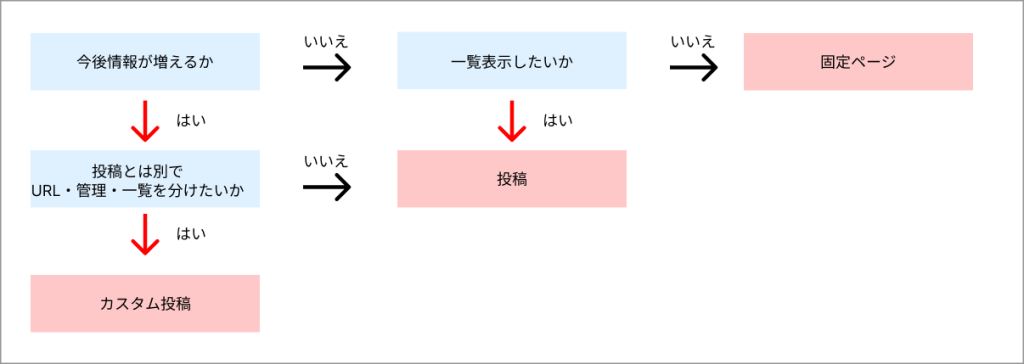
【フローチャート】どれを選ぶべきか
迷った場合は、「今後どのように増えていく情報なのか」を基準に考えると判断しやすくなります。
例えば、
- 今後ほとんど増えない → 固定ページ
- 定期的に更新する → 投稿
- 用途ごとに分離管理したい → カスタム投稿タイプ
という考え方です。
特に企業サイトでは、
「会社概要」は固定ページ
「お知らせ」は投稿
「制作実績」はカスタム投稿タイプ
のように分けるケースが多くあります。
5.よくある間違いと注意点
- 固定ページでブログを量産する
固定ページにはカテゴリー機能や一覧管理機能がありません。
記事数が増えると管理が難しくなります。
- 全部「投稿」で管理する
会社概要やお問い合わせまで投稿にすると、URL構造や一覧表示が分かりづらくなります。
- 後からカスタム投稿タイプへ変更する
途中から「やっぱり実績だけ分けたい」となるケースは非常に多いです。
しかし後から変更すると、
・URL変更
・リダイレクト設定
・内部リンク修正
などが必要になる場合があります。
最初に用途を整理しておくことで、後からの修正を減らしやすくなります。
6.まとめ
WordPressの「固定ページ」「投稿」「カスタム投稿タイプ」は、
どれが優れているというものではなく、用途によって適切な置き場所が異なるだけです。
最初にこの違いを意識せずに作成してしまうと、
後から「管理しづらい」「URLを変えたい」「一覧を分けたい」といった問題が発生しやすくなります。
「この情報は今後どう増えるのか」「どう管理したいのか」を整理したうえで作成すると
構造が分かりやすく、運用しやすいWordPressサイトを作ることができます。
関連記事はこちら