

ユーザーを追加するには
NextCloudでは、複数のユーザーがアップロードされたファイルにアクセスすることができます。
まずはユーザーの追加方法を解説します。
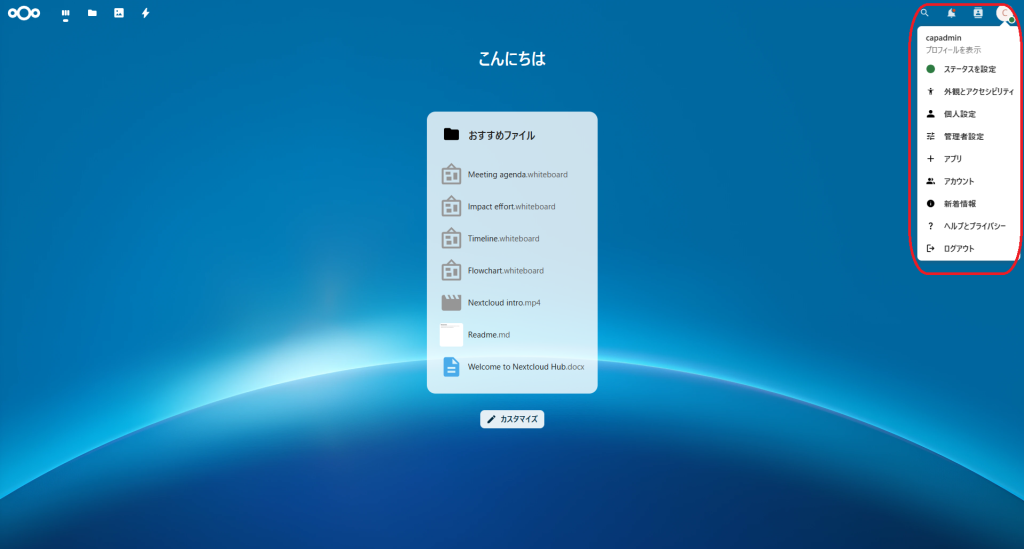
トップページから、右上のアイコンをクリックして「アカウント」を選択します。
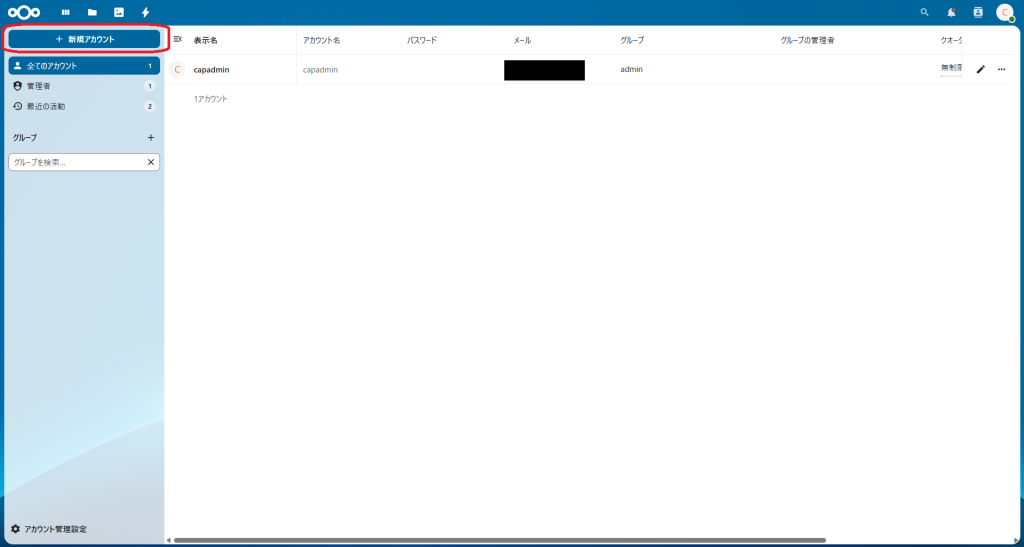
このような画面に切り替わるので、左上の「+新規アカウント」をクリックします。
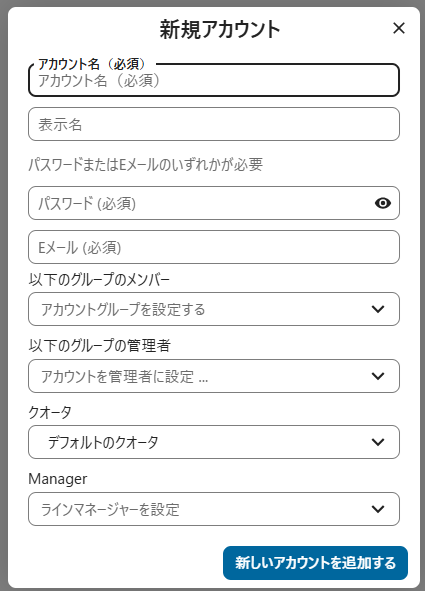
アカウント追加に必要な事項を入力し、「新しいアカウントを追加する」をクリックすることで、新規ユーザーを追加することができます。
入力事項については以下の通りです。
- アカウント名……ログイン時のユーザーIDになるものです。
- 表示名……………NextCloud上で表示される名前です。後からユーザーが自身で変更可能です。
- パスワード………ログイン時や設定の変更時に必要なパスワードです。
- Eメール…………設定しておくことで、メール通知に利用することができます。
- グループの設定…所属するグループを設定します。グループはあらかじめ作成しておく必要があります。
- グループ管理者…管理者に指定されたユーザーは、グループのユーザー管理(追加や削除など)を行うことが可能になります。
- クオータ…………ユーザーに割り当てる容量を設定できます。
登録すると、以下のようにユーザーが追加されます。
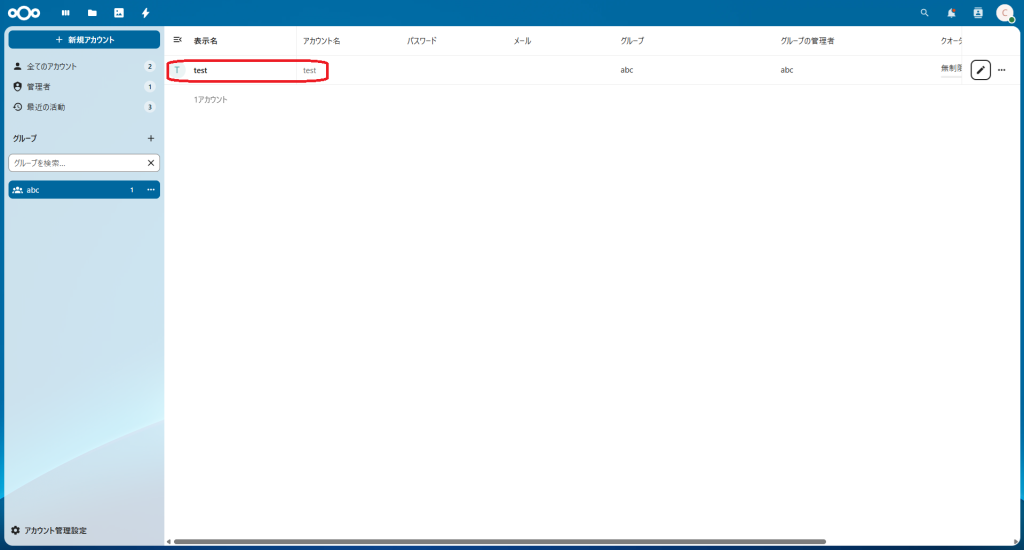
登録済みアカウントの編集
登録したアカウントの情報を後から変更することができます。
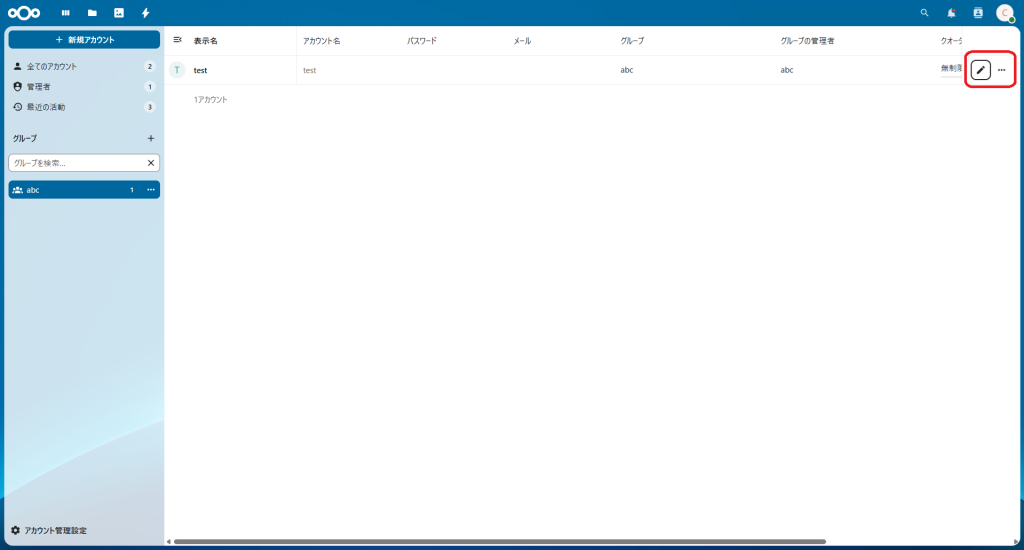
アカウント設定画面の右上の マークをクリックします。
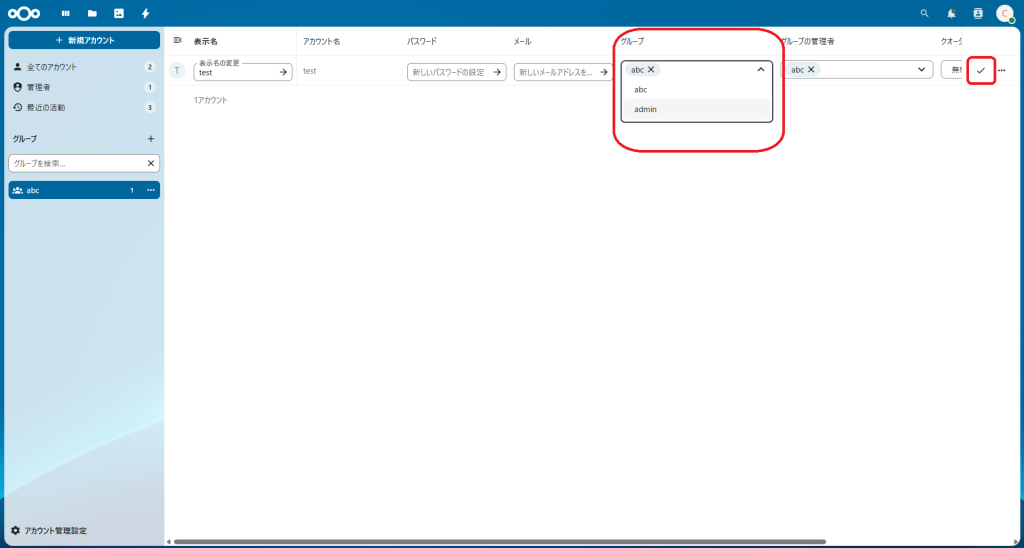
編集したい箇所を修正できるようになるので、適宜修正します。
修正を反映するには左のチェックマークをクリックします。
グループの作成
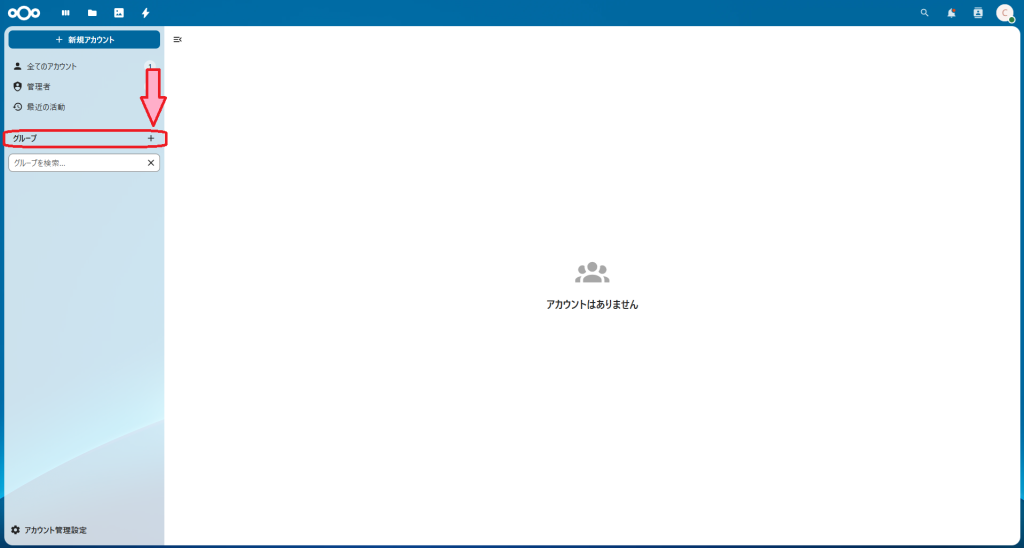
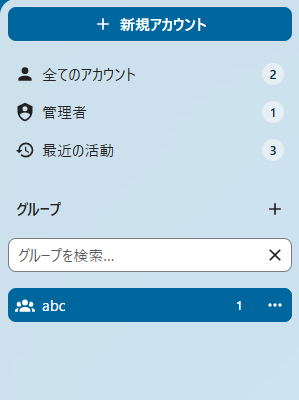
アカウント設定画面の左側にある「グループ +」をクリックします。
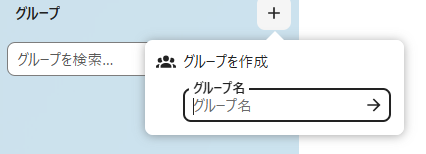
グループ名を入力し、「→」をクリックします。
作成の際にパスワードの入力を求められることがありますので、その際は入力してください。
これでグループの作成は完了です。
グループの作成が完了すると、以下のようにグループ名が表示されます。
グループにユーザーを追加する
作成したグループに既存のユーザーを登録する場合は、先述のユーザーの編集から行います。
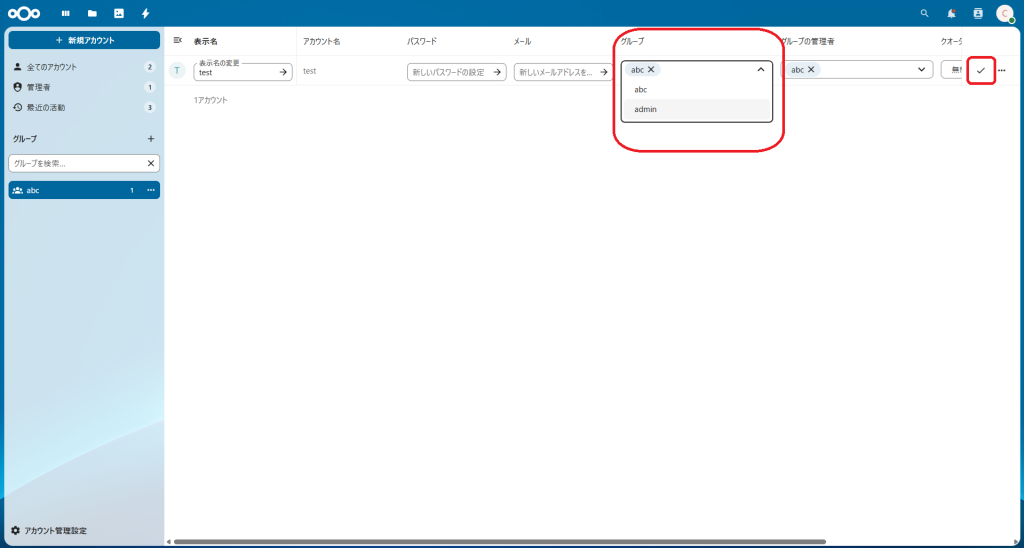
アカウント編集で「グループ」を選択すると、作成したグループの一覧が表示されます。
追加したいグループを選択し、右側のチェックマークをクリックすることで、アカウントがグループに追加されます。