

EC2インスタンスは作成できたものの、「次は何をすればWordPressが動くの?」と迷っていませんか?
Amazon Linux 2023では、従来の記事のコマンドがそのまま使えないケースもあり、古い情報のまま進めるとエラーになることがあります。
本記事では、実際にAmazon Linux 2023へWordPressを構築した手順をもとに、
- Apache
- PHP 8.4
- MySQL 8.4
- WordPress
のインストール方法を、画面付きで順番に解説します。
初めてAWSでWordPressを構築する方でも、そのまま進められる内容になっています。
前提条件
この記事では以下の環境で確認しています。
- AWS EC2
- Amazon Linux 2023
- Apache 2.4
- PHP 8.4
- MySQL Community Server 8.4 LTS
- WordPress最新版
また、SSHとHTTPは接続済みです。
EC2インスタンスの立ち上げ方法についてはこちらの記事で詳しく解説しています。
【AWS EC2】インスタンス作成からSSH接続まで 初心者でも「繋がらない」で止まらない完全ガイド
WordPress構築の全体の流れ
- Apacheインストール
- PHPインストール
- MySQLインストール
- データベース作成
- WordPress配置
- 初期設定
1.Apacheをインストールする
以下のコマンドを入力してください。
【OS全体のパッケージをアップデート】
sudo dnf update -y【Apache(httpd) をインストール】
sudo dnf install -y httpd【起動】
sudo systemctl enable --now httpd【確認】
ブラウザでオープンIPアドレスにアクセスするため、AWSのインスタンス管理画面から、パブリックIPv4アドレスの[オープンアドレス]をクリックします。
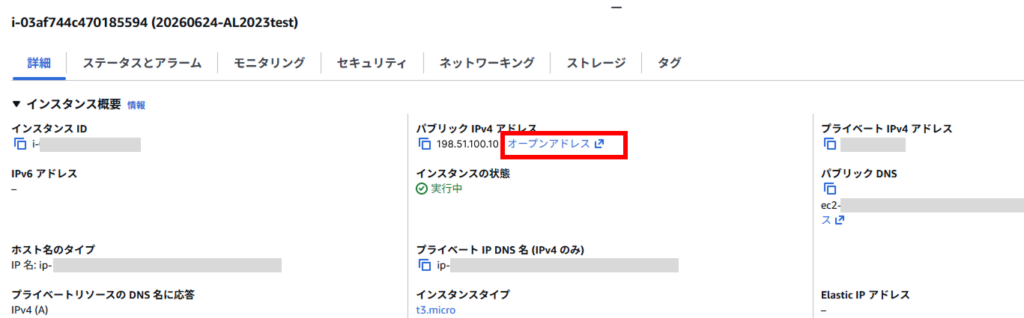
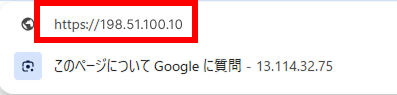
別タブでパブリックIPv4アドレスが表示されます。
※「https://」になっています。セキュリティグループを「HTTPS」で作成していない場合は「http://」に変更しないと読み込まれませんので注意してください。
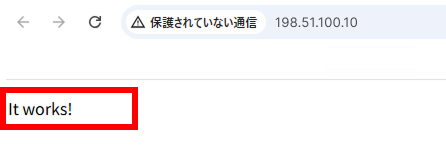
It works!またはAmazon Linuxのデフォルトページが出ることを確認します。
2.PHPをインストールする
2026年6月時点での最新版はPHP8.5ですが、Wordpressの安定性(プラグインが対応しているかなど)を重視したいため、PHP8.4を入れていきます。
※PHP8.4のアクティブサポート期限は2026年の12月31日、セキュリティサポート期限は2028年12月31日です。
以下のコマンドを入力してください。
【利用可能バージョンを確認】
dnf search php【PHP8.4をインストール】
1行ずつ入力してください。
sudo dnf install -y \
php8.4 \
php8.4-mysqlnd \
php8.4-gd \
php8.4-mbstring \
php8.4-xml \
php8.4-fpm \
php8.4-intl \
php8.4-zip \
php8.4-opcache
【php-fpmをインストール】
sudo dnf install -y php-fpm【起動】
sudo systemctl enable --now php-fpm補足1.PHP-FPMとは
PHP-FPMが常駐してPHPプロセスを管理するため、
- 処理が高速
- メモリ効率が良い
- 同時アクセスに強い
- webサーバーと組み合わせやすい
というメリットがあります。
補足2.モジュールについて
PHP本体だけではWordPressが必要とする機能が足りないため、追加でモジュールを入れています。
| モジュール | 役割 |
|---|---|
| php8.4 | PHP本体 |
| mysqlnd | MySQLやMariaDBへの接続用 |
| gd | 画像処理用。サムネイルや画像のトリミングを行うため |
| mbstring | マルチバイト文字(日本語など)を正しく扱うため |
| xml | XMLデータやサイトマップを扱うため |
| opcache | PHPの高速化のため |
| fpm | PHP-FPM本体 |
| intl | 多言語・地域設定処理のため |
| zip | テーマやプラグインのZIP展開のため |
3.MySQLをインストールする
Amazon Linux 2023ではMariaDBが標準リポジトリに含まれています。そのためMySQLを利用する場合は、公式リポジトリを追加してインストールする必要があります。
2026年6月時点での最新版は9.7ですが、最新版は最新機能を試すために提供されており、サポート期間が短いです。1つ前のMySQL 8.4 LTSは2029年4月まで標準で公式サポートがあります。安定した運用のため、今回はMySQL 8.4を導入していきます。
MySQLはAmazonLinux2023の推奨データベースではないため、コマンドが通らずいくつか試しました。古い情報のコマンドでは通らない可能性があります。
以下のコマンドを入力してください。
【リポジトリの追加】
sudo dnf install -y https://dev.mysql.com/get/mysql84-community-release-el9-1.noarch.rpm
※リポジトリRPMの最新版はMySQL公式サイトで確認してください。
【インストール】
sudo dnf install -y mysql-community-server【起動】
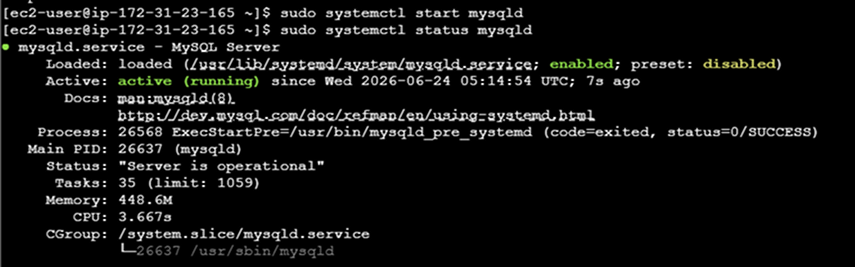
sudo systemctl start mysqld【状態確認】
sudo systemctl status mysqld「active (running) 」になっていることが確認できました。
【自動起動設定】
sudo systemctl enable mysqld【バージョンの確認】
mysql --version【MySQLの初期パスワード確認】
sudo grep "temporary password" /var/log/mysqld.log表示されたパスワードは初回ログインの際に使用するのでコピーしておきます。

4.MySQLの初期設定を行う
【MySQLへログイン】
mysql -u root -p「Enter password:」先ほど表示された一時パスワードを入力します。
mysql> となっていたらログイン成功です。
【rootパスワードを変更】
新しいパスワードに変更します。
コマンドのパスワード部分は変更してください。
ALTER USER 'root'@'localhost' IDENTIFIED BY '新しいパスワード(英数記号が含まれた12文字以上)';exit
で一旦出ます。
5.MySQLのセキュリティ設定
MySQLのセキュリティ設定を行います。MySQLから出ている(「mysql>」になっていない)ことを確認してから行ってください。
「mysql>」 の状態の場合は「exit」で出ることができます。
【MySQLのセキュリティ設定】
mysql_secure_installation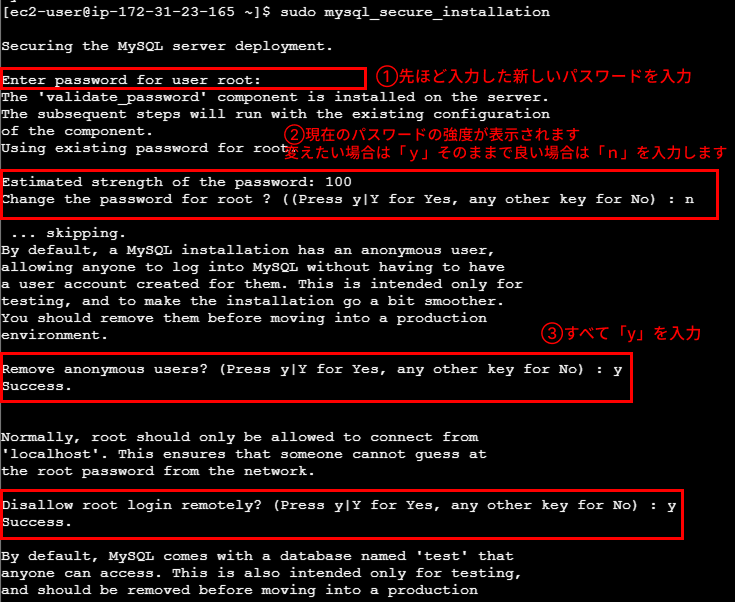
①Enter password for user root: 新しいパスワードを入力します。
②現在のパスワードの強度が表示されます。変えたい場合は「y」そのままで良い場合は「n」を入力してください。
③すべてYesでOKです。
匿名ユーザー削除
Remove anonymous users? → 「y」入力後エンター
rootのリモートログイン禁止
Disallow root login remotely? → 「y」入力後エンター
testデータベース削除
Remove test database and access to it? → 「y」入力後エンター
権限テーブル再読み込み
Reload privilege tables now? → 「y」入力後エンター
5.WordPress用データベースを作成する
もう一度MySQLへログインします。
【MySQLへログイン】
mysql -u root -p 【新しいパスワードを入力】
Enter password for user root: パスワードを入力【DBの作成 (太字は変更して入力)】
CREATE DATABASE DB名 DEFAULT CHARACTER SET utf8mb4 COLLATE utf8mb4_unicode_ci;
CREATE USER 'ユーザー名'@'localhost' IDENTIFIED BY 'DB用パスワード';
GRANT ALL PRIVILEGES ON DB名.* TO 'ユーザー名'@'localhost';
FLUSH PRIVILEGES;
EXIT;
※Wordpressのログイン時に使用するため、DB名、ユーザー名、パスワードはメモしておきましょう。
6.WordPressをインストールする
最新版をDLします。
wget https://wordpress.org/latest.tar.gz展開するときに/var/www/htmlの中に入るようにします。
sudo tar -xzf ~/latest.tar.gz -C /var/www/html --strip-components=1【確認】
ls /var/www/htmlindex.php wp-admin wp-content wp-load.php wp-signup.php
license.txt wp-blog-header.php wp-cron.php wp-login.php wp-trackback.php
readme.html wp-comments-post.php wp-includes
などが出れば問題なくインストールできています。

【権限設定】
sudo chown -R apache:apache /var/www/html
sudo find /var/www/html -type d -exec chmod 755 {} \;
sudo find /var/www/html -type f -exec chmod 644 {} \;
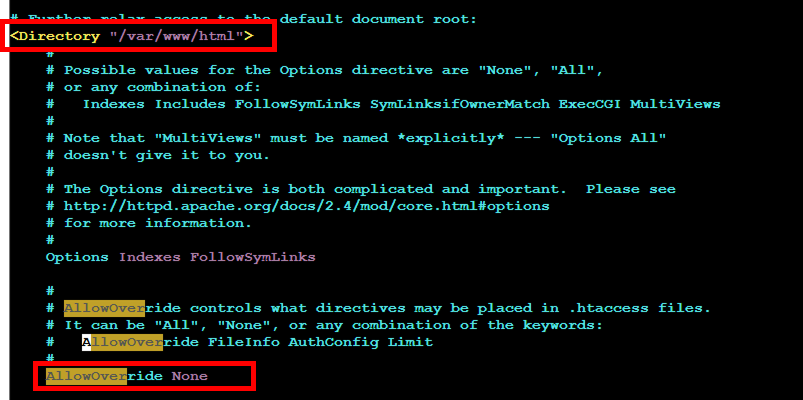
【Apache設定(.htaccess有効化)】
sudo vi /etc/httpd/conf/httpd.confAllowOverride None
↓
AllowOverride All に変更して保存
補足
Viモードのコマンド
「/文字」で検索
「i」で挿入
「Esc→:wq」で保存して終了
「Esc→:q!」で保存せず終了
Apache⇔php-fpm連携
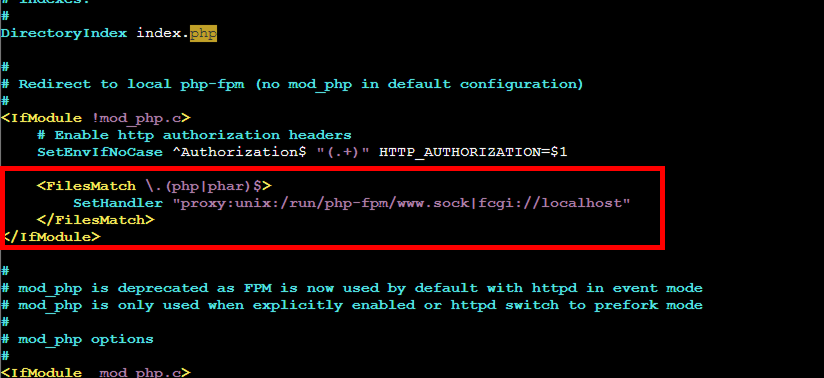
/etc/httpd/conf.d/php.conf または /etc/httpd/conf.modules.d/10-php.confの有無を確認
ls -l /etc/httpd/conf.d/php.conf /etc/httpd/conf.modules.d/10-php.confファイル内に以下の記述があるかを確認
sudo vi /etc/httpd/conf.d/php.confSetHandler “proxy:unix:/run/php-fpm/www.sock|fcgi://localhost/”
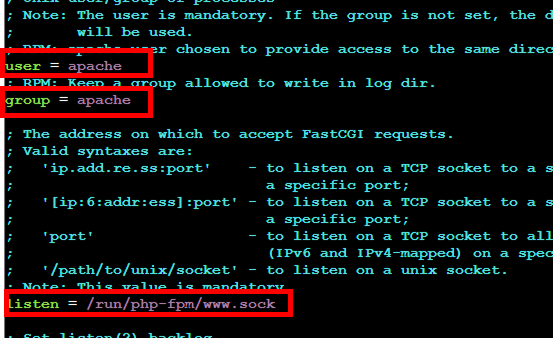
sudo vi /etc/php-fpm.d/www.conf
以下の設定になっているかを確認
user = apache
group = apache
listen = /run/php-fpm/www.sock
設定を変更した場合はphp-fpmとhttpdの再起動を行います。
sudo systemctl restart php-fpm
sudo systemctl restart httpd
7.WordPressの初期設定を行う
もう一度オープンアドレスにアクセスします。
wordpressの初期設定画面になります。
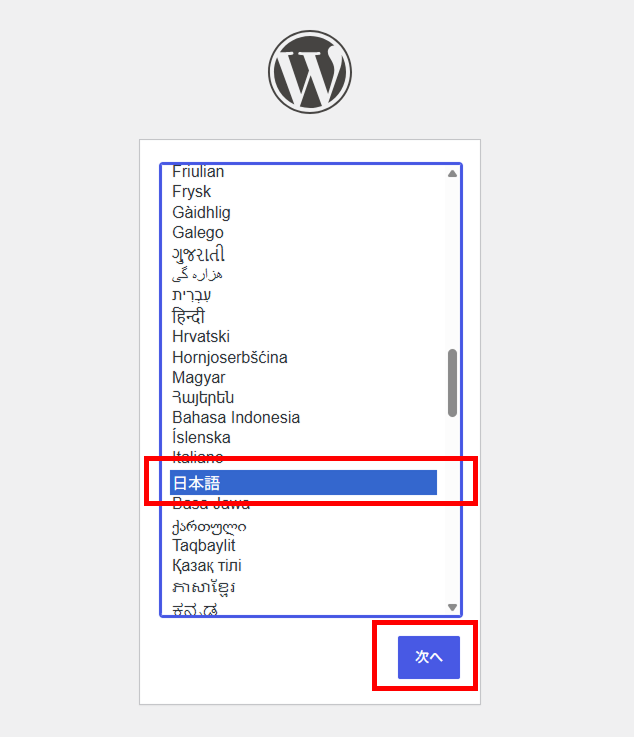
日本語を選択して[次へ]をクリック
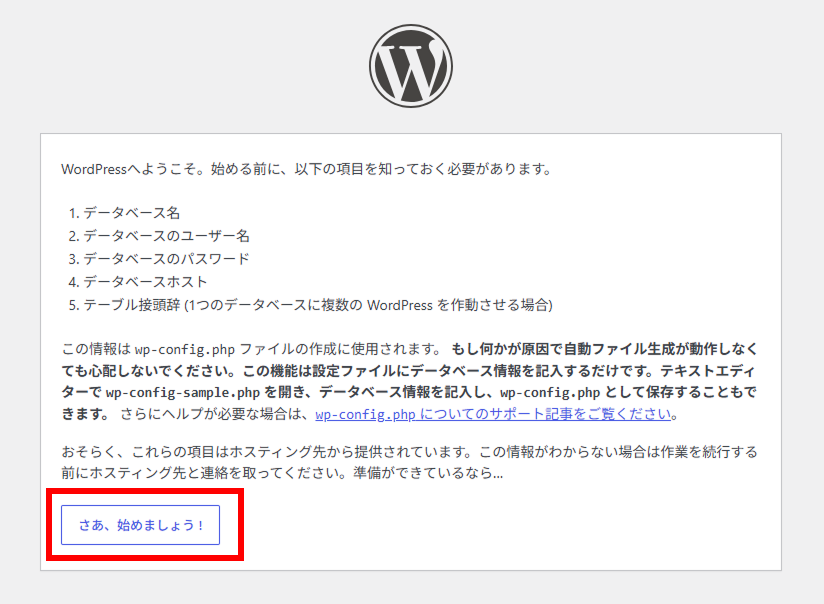
[さあ、始めましょう!]をクリック
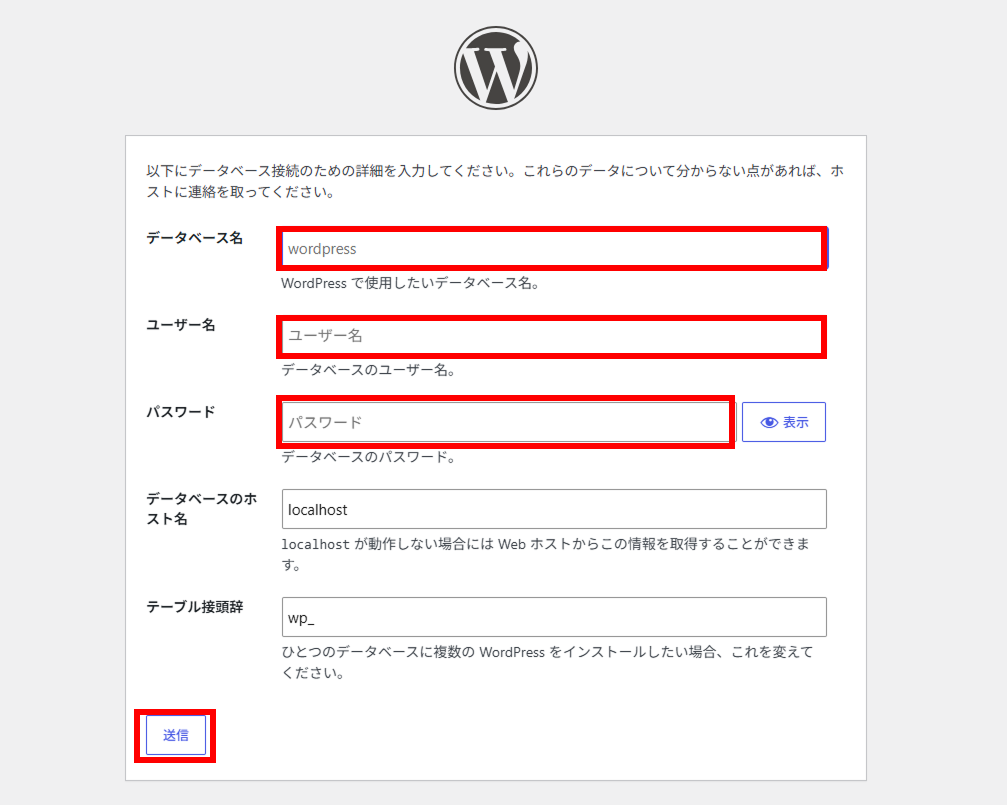
- データベース名 → MySQLで設定したDB名を入力
- ユーザー名 → MySQLで設定したユーザー名を入力
- パスワード → MySQLで設定したパスワードを入力
- データベースのホスト名→lochalhost(変更なし)
- テーブル接頭辞 → wp_(変更なし)
入力で来たら[送信]をクリックします。
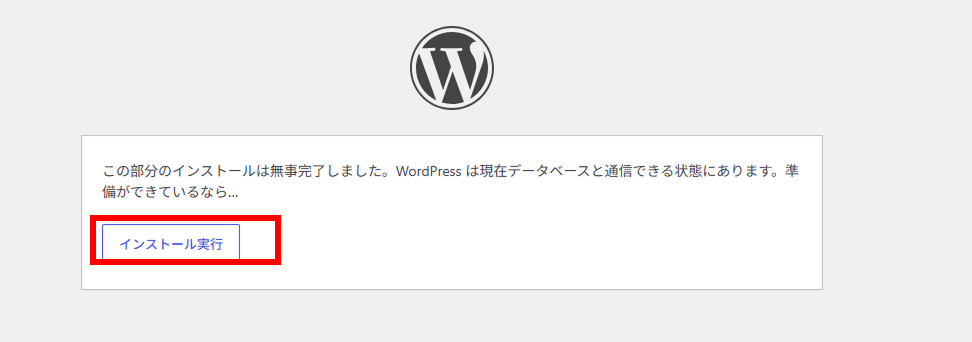
うまく接続できれば上記画面になります。[インストール実行]をクリックします。
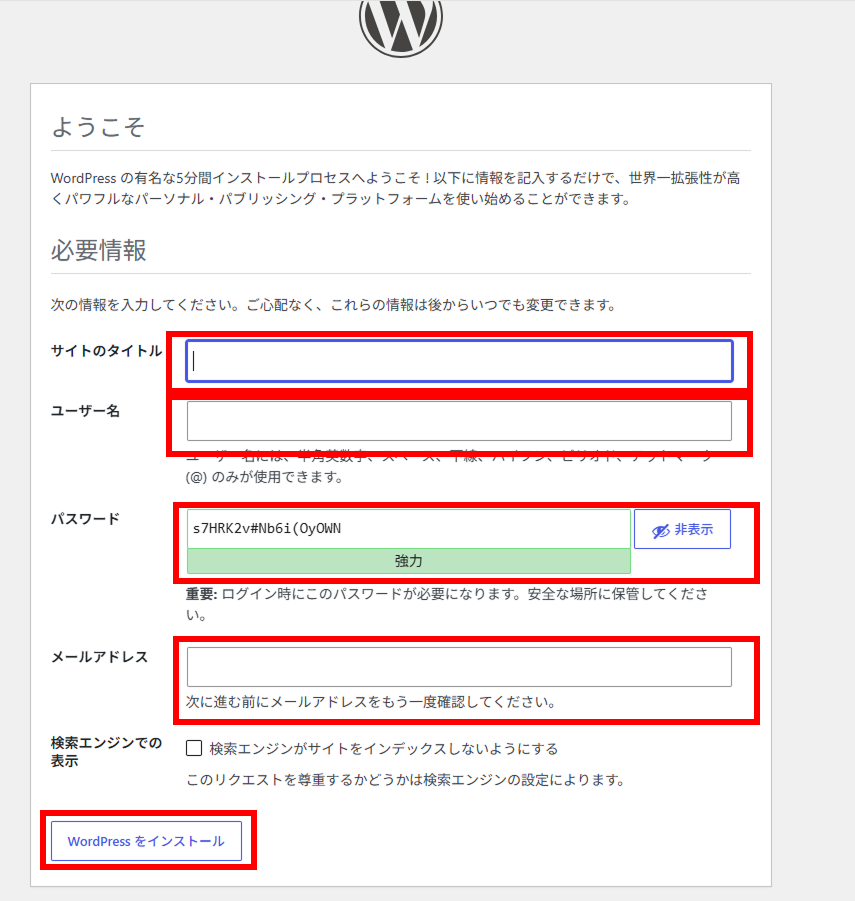
wordpress側の設定を行います。
サイトのタイトル
ユーザー名
パスワード
メールアドレス
を入力します。
ユーザー名(またはメールアドレス)とパスワードは次ページで入力しますので、メモしておきましょう。
今後、Wordpressに入る際にも使用しますので、忘れないようにします。
できたら[wordpressをインストール]をクリックします。
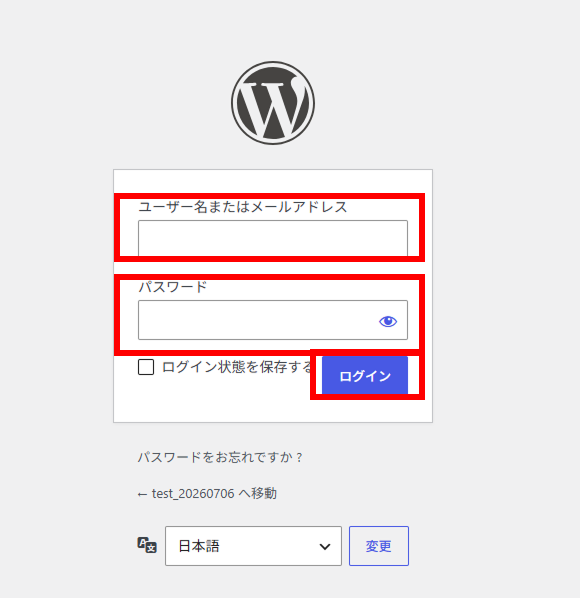
先ほど設定したユーザー名(またはメールアドレス)とパスワードを入力します。
入力したら[ログイン]をクリックします。
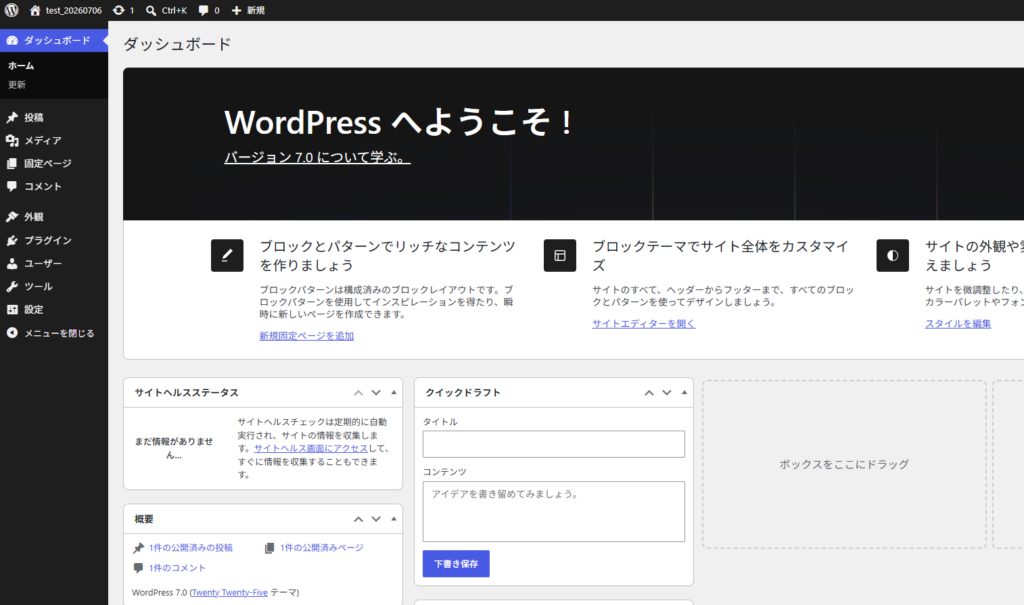
WordPressの管理画面に入ることができました!
AWS EC2でWordPressを構築できない場合の対処法
WordPress画面が表示されない
AWSのセキュリティグループを確認し、80番ポート(HTTP)が開いているか確認して下さい。
Apacheの再起動をしてください。
sudo systemctl restart httpdhttp:// になっていますか?80番ポートしか開けていない場合、https://は接続できません。
データベース接続確立エラー
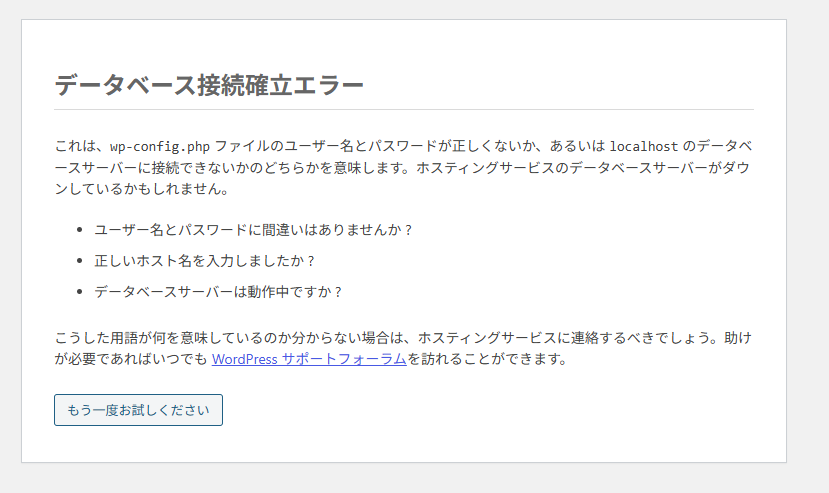
サーバーで次のコマンドを実行してください。
vi /var/www/html/wp-config.php確認事項
define(‘DB_NAME’, ‘作成したDB名と一致しているか’);
define(‘DB_USER’, ‘作成したユーザー名と一致しているか’);
define(‘DB_PASSWORD’, ‘********’);
define(‘DB_HOST’, ‘localhost’);
特に次のような間違いがないか確認してください。
DB_NAMEが 間違っていないDB_NAMEの末尾に空白が入っているDB_HOSTが127.0.0.1や別の値になっているDB_USERのスペルが少し違う
Apacheが起動しない
ステータス情報を確認します。
sudo systemctl status httpdエラー内容を確認します。
journalctl -xeu httpdphp-fpmが起動しない
ステータス情報を確認します。
sudo systemctl status php-fpmエラー内容を確認します。
journalctl -xeu php-fpm403エラー
ディレクトリの権限を確認します。
ls -ld /var/www/html中にあるファイルの権限を確認します。
ls -l /var/www/htmlApache所有者になっているかを確認します。
sudo chown -R apache:apache /var/www/htmlまとめ
今回はAmazon Linux 2023へWordPressをインストールする手順を紹介しました。
流れをもう一度整理すると、
- Apacheをインストール
- PHP 8.4をインストール
- MySQL 8.4をインストール
- データベースを作成
- WordPressを配置
- 初期設定を行う
という手順になります。
Amazon Linux 2023では古い記事のコマンドが利用できない場合もあるため、最新の環境に合わせた手順で進めることが大切です。
エラーが発生した場合は、Apache・PHP-FPM・MySQLのログを確認すると原因を特定しやすくなります。