

EC2でWebサーバーを構築していると、「Elastic IPって何?」「通常のパブリックIPと何が違うの?」と疑問に思うことがあります。
Elastic IPは、EC2に固定のパブリックIPアドレスを割り当てられる機能です。Webサイトの公開やIPアドレス制限を行う環境では欠かせない機能ですが、「料金はかかるの?」「どんなときに使うの?」と迷う方も少なくありません。
この記事では、Elastic IPの仕組みや通常のパブリックIPとの違い、料金、利用シーン、設定方法まで初心者向けにわかりやすく解説します。
1.Elastic IPとは
EC2で利用するパブリックIPv4アドレスには、「自動割り当てパブリックIP」と「Elastic IP」の2種類があります。
Elastic IPとは、EC2に固定のパブリックIPv4アドレスを割り当てる機能です。
通常のパブリックIPはインスタンスを停止すると変更されますが、Elastic IPは停止・起動を繰り返しても変わりません。
① 2026年7月時点では、IPv6 に対する Elastic IP アドレスは対象外です。
② Elastic IP アドレスは特定のリージョン専用であり、例えば東京リージョンから米国や欧州のリージョンなどに移動することはできません。
2.通常のパブリックIPとの違い
それぞれの違いについて表でまとめています。
| 項目 | 自動割り当てIP | Elastic IP |
|---|---|---|
| IPの固定化 | × | 〇 |
| 停止後→起動 | 変わる | 変わらない |
| 再割り当て | × | 〇 |
| 用途 | 開発・検証 | 本番(公開)運用 |
| インスタンス停止時の料金 | なし | 継続して発生 |
大きな違いは、インスタンス停止後も料金が発生するか、インスタンスを停止した後も同じIPを利用できるかどうかです。また、Elastic IPは別のEC2インスタンスへ付け替えることができます。
3.AWS Elastic IPの料金について
2024年の2月より、自動割り当てパブリックIPとElastic IP(固定IP)のいずれも1時間あたり0.005ドル (1ヶ月あたり約3.6ドル / 約580円 ※1ドル=160円で換算した場合)が課金されます。そのため、「Elastic IPだから料金が高い」というわけではありません。固定IPが必要であれば、料金面を理由に利用を避ける必要はありません。
ただしEC2無料利用枠として、最初の 12 ヶ月間、月間 750 時間はパブリック IPv4 アドレスを利用することができます。(Elastic IPは無料利用枠がありません。)
※料金体制や無料利用枠については今後変更される可能性があります。
参考:Amazon公式ブログ
新着情報 – パブリック IPv4 アドレスの利用に対する新しい料金体系を発表 / Amazon VPC IP Address Manager が Public IP Insights の提供を開始
AIによる概要や古い記事では「自動割り当てパブリックIPは無料」と紹介されている場合があります。しかし、現在はどちらもパブリックIPv4アドレスとして課金対象です。
4.なぜ固定IPが必要なのか?使うタイミングは?-使用用途の解説
同じ料金なら、どちらを選べばいいのか迷いますね。そこで、Elastic IPはどんな時に必要なのか?具体例を挙げて紹介します。
① webサイトを運用している場合
ドメインのDNSレコードはIPアドレスを向いています。
通常IPのままEC2を停止するとIPアドレスが変わるため、DNS設定を変更しなければサイトへアクセスできなくなります。
独自ドメインを利用している場合でも、DNSは最終的にサーバーのIPアドレスを参照しています。
Elastic IPならDNSの変更が不要です。
② IPアドレスでアクセス制限をしている場合
例えば社内システムなどで「203.0.113.10のみ接続を許可」としている場合、IP変更後は社内システム側の設定変更をしないと接続できなくなります。
Elastic IPなら設定変更が不要です。
③ 障害時の切り替え
Elastic IPは別のEC2へ付け替えられます。
障害時に新しいサーバーへ切り替えるだけで同じIPを利用できます。
障害対応やサーバーの入れ替えをスムーズに行うための固定IPとして利用されています。
5.Elastic IPの設定方法
インスタンスの立ち上げから行う場合
IPアドレスの料金が二重にかかってしまうことを防ぐため、「パブリックIPの自動割り当て」を「有効」から「無効」に変更します。
ネットワーク設定の右上[編集]をクリックします。

「パブリックIPの自動割り当て」
有効化→無効化 に変更します。

Elastic IPの作成方法
すでにインスタンスが立ち上がっている場合はここから作業を行います。
サイドバーの「ネットワーク&セキュリティ」>「Elastic IP」 へ移動します。
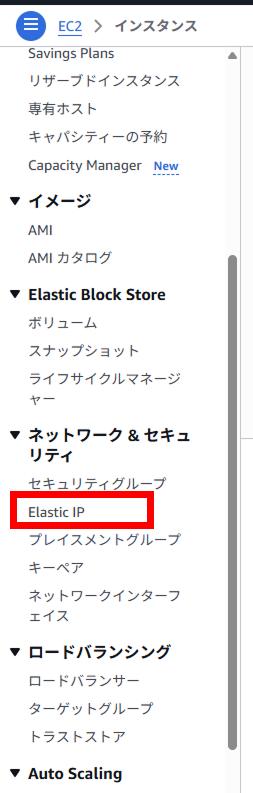
右上、アクションボタンの横の[Elastic IP アドレスを割り振る]をクリックします。

特に設定は不要です。右下の[割り振る]をクリックします。

画面上部に「Elastic IPが正常に割り振られました。」と出て、Elastic IPが生成されていれば成功です。
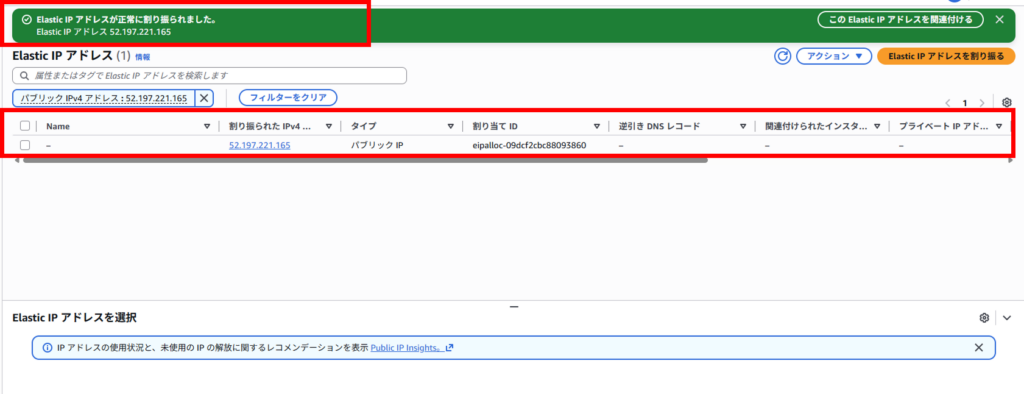
Elastic IPをインスタンスに紐づける
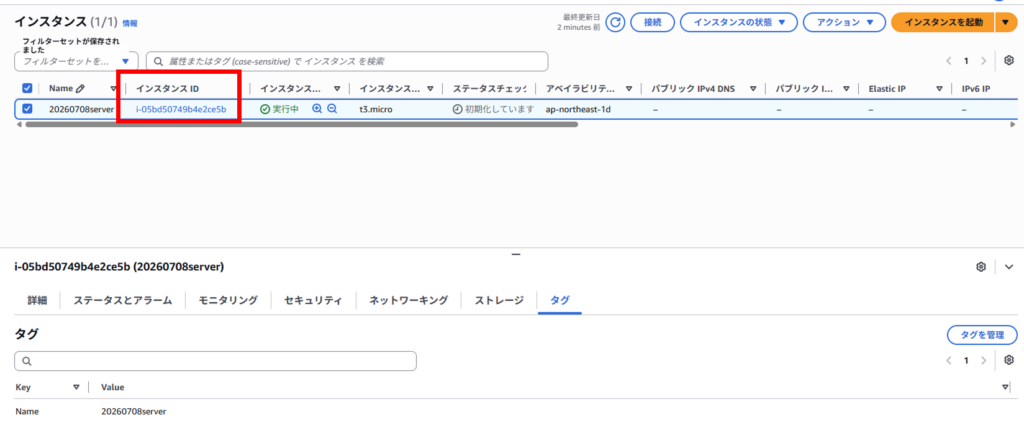
インスタンスの一覧画面に戻り、Elastic IPを紐づけたいインスタンスのインスタンスIDをメモします。
(下3桁だけ覚えておけばOKです。)
「ネットワーク&セキュリティ」>「Elastic IP」 へ戻ります。
関連付ける Elastic IP アドレスを選択してから、右上の[Elastic IP アドレスを関連付ける]をクリックします。

インスタンスを指定します。
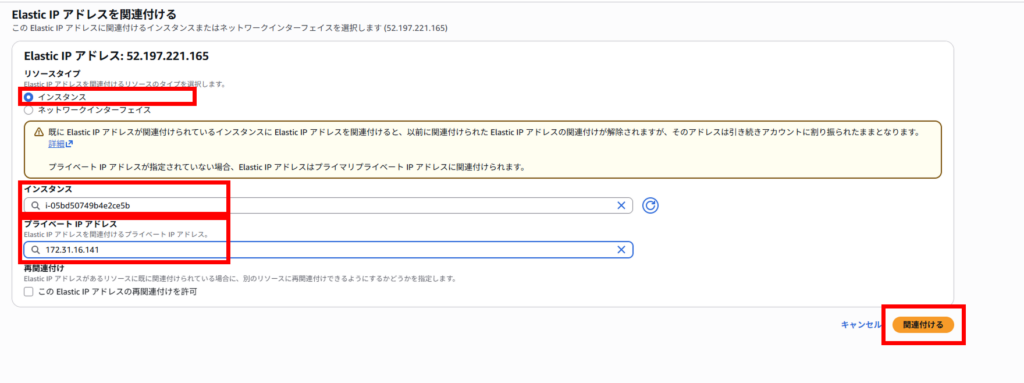
リソースタイプ:インスタンス
インスタンス:登録したいインスタンスを選択
プライベートIPアドレス:省略可(インスタンスに複数のプライベートIPアドレスが割り当てられている場合は必須)
選択できたら、右下の[関連付ける]ボタンを押します。
画面上部に「Elastic IPが正常に関連付けられました。」と出て、Elastic IPに
関連付けられたインスタンスID、プライベートIPアドレスが記載されます。

インスタンスに戻ると、パブリックIPとElastic IPに設定したIPアドレスが入っていることが確認できました。

6.Elastic IPを削除する方法
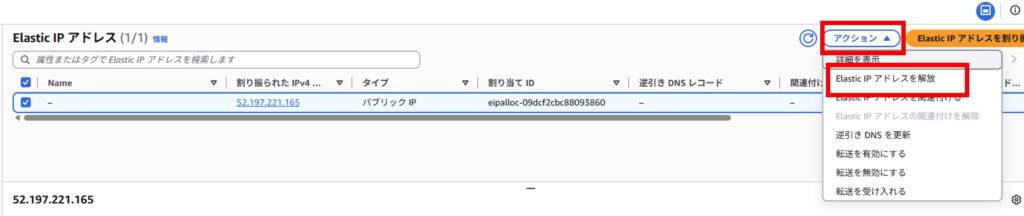
「ネットワーク&セキュリティ」>「Elastic IP」 で、削除したいIPアドレスを選択します。
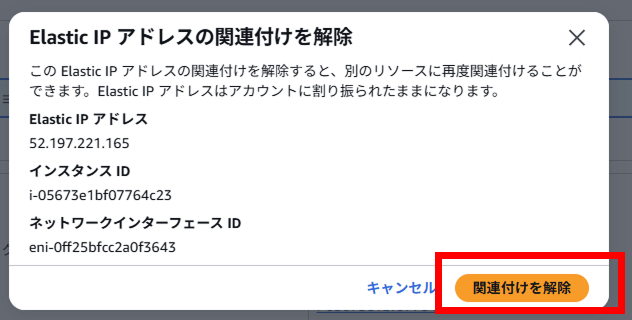
[アクション]から「Elastic IP アドレスの関連付けを解除」を選択します。
Elastic IPは先にElastic IP アドレスの関連付けを解除しないと、削除できません。

[関連付けを解除]をクリックします。
[アクション]から「Elastic IP アドレスを解放」を選択します。
[解放]をクリックします。
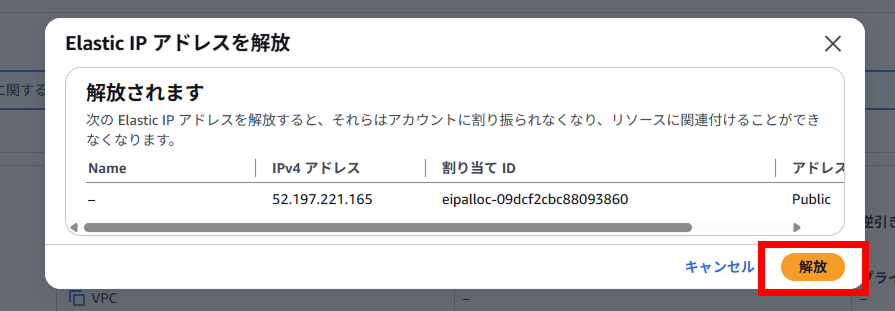
これでElastic IPの削除は完了です。
使わなくなったElastic IPは解放しない限りずっと課金対象になります。
Elastic IPを使っていたインスタンスを停止し、今後Elastic IPを使用しない場合は解放することを忘れないようにしましょう。
7.まとめ
Elastic IPは、EC2に固定のパブリックIPv4アドレスを割り当てられるサービスです。
通常のパブリックIPとは異なり、インスタンスを停止・起動してもIPアドレスは変わりません。また、別のEC2インスタンスへ付け替えることもできるため、障害対応やサーバー移行にも役立ちます。
現在は自動割り当てパブリックIPもElastic IPも、どちらもパブリックIPv4アドレスとして課金対象です。そのため、固定IPが必要な環境では料金を気にして利用を避ける必要はありません。
Webサイトの公開やIPアドレスによるアクセス制限を行う場合は、Elastic IPを利用することで安定した運用が可能になります。
【おすすめの関連記事】
EC2の再起動・停止・終了の違いで迷ったことはありませんか?それぞれの違いを比較し、注意点などもまとめています。
EC2のインスタンス作成手順を初心者向けにわかりやすく解説しています。