

NextCloudのファイル共有機能
NextCloudには、クラウド上に保存されているファイルを共有する機能があります。
ファイル共有には、NextCloudに登録している内部ユーザーへの共有と、登録していない外部ユーザーへの共有の二種類があります。
ファイルの共有
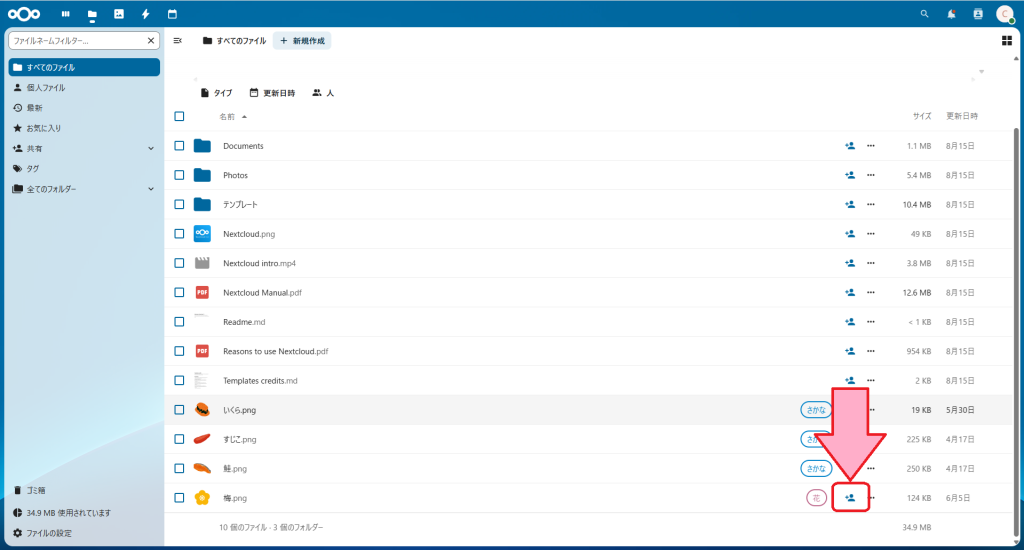
ファイルを共有するには、ファイル名の右側のほうにある アイコンをクリックします。
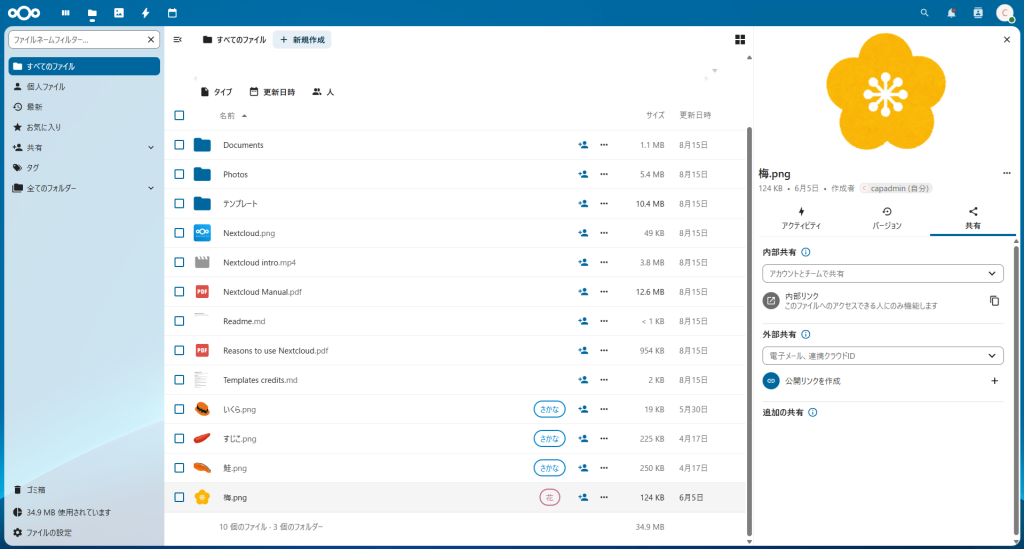
すると画面右側に共有についての詳細が表示されます。
内部共有と外部共有がここから選べるので、どのような相手にファイルを共有したいかで選ぶとよいでしょう。
内部ユーザーへの共有
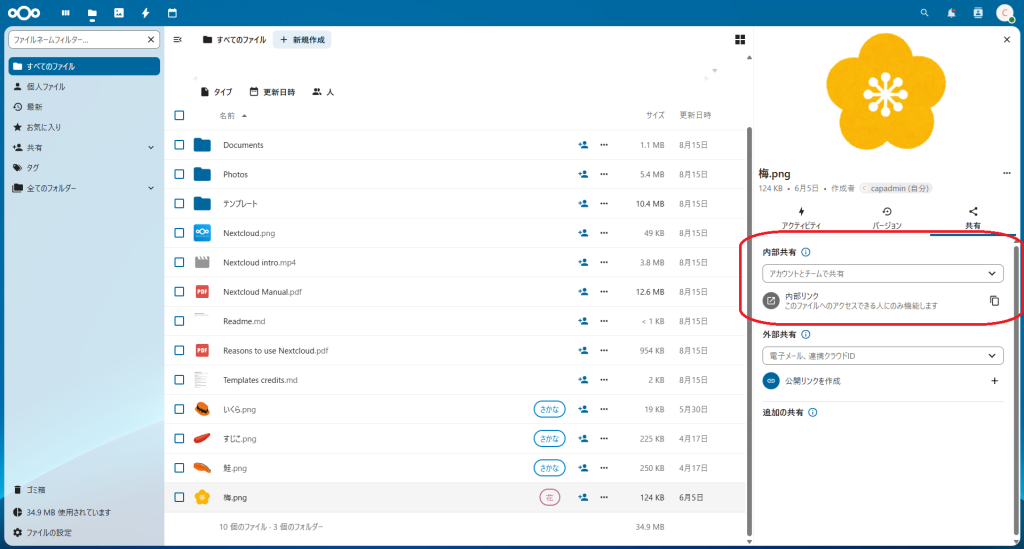
ファイルの共有の詳細の「内部共有」を使用します。
「アカウントとチームで共有」の箇所をクリックし、共有したいユーザー名を入力します。
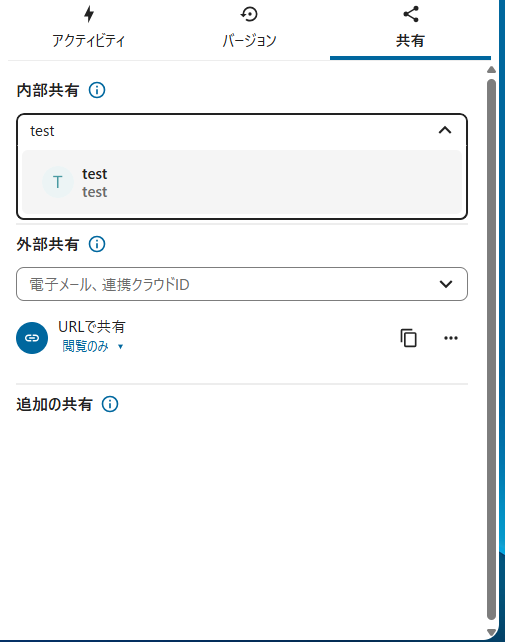
ユーザー名を入力すると該当するユーザーが表示されます。
表示されたユーザーをクリックし、ファイルの共有に対する許可について設定します。
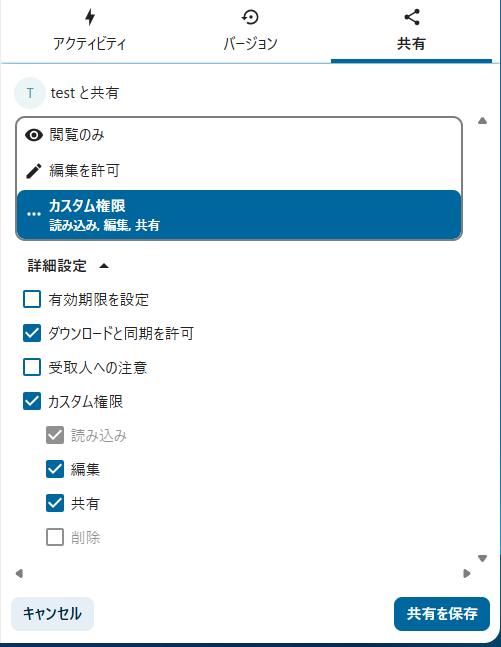
ファイルの共有の許可設定には3つあります。
- 閲覧のみ……………相手はファイルの閲覧のみ行えます。
- 編集を許可…………相手はファイルの編集を行うことができます。
- カスタム権限………相手のファイルへのアクセス権のレベルをカスタムすることができます。
- 有効期限を設定:ファイルの共有に有効期限を設けます。有効期限が切れるとファイルの共有がされなくなります。
- ダウンロードと同期を許可:相手がファイルのダウンロードをできるようになります。
- 受取人への注意:共有相手へファイルの受取の際に注意書きを施します。
- 読み込み:ファイルを読み込めます。
- 編集:ファイルを編集できます。
- 共有:ファイルを別の誰かと共有できます。
- 削除:ファイルを削除することができます。
外部ユーザーへの共有
NextCloudに登録していない外部ユーザーにファイルを共有するにはURLを使用します。
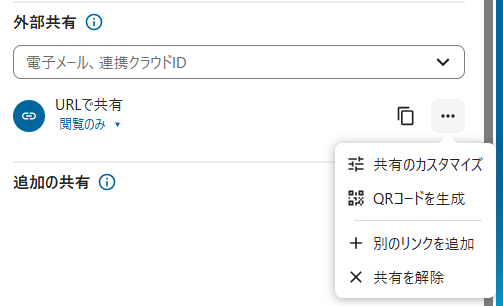
外部への共有でも共有レベルをカスタマイズすることができます。
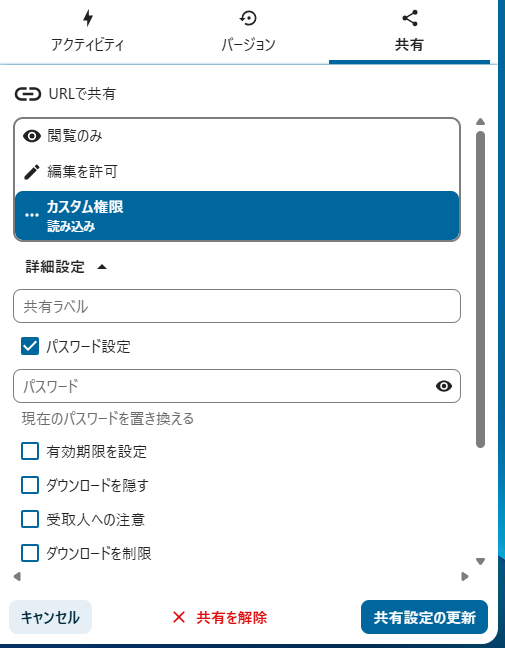
- 共有ラベル………………共有管理用のラベルを作成します。
- パスワード設定…………共有相手がファイルにアクセスするためのパスワードを設定します。相手はパスワードがないとファイルにアクセスできないため、情報の漏洩を防ぎます。
- 有効期限を設定…………ファイルの共有に有効期限を設けます。有効期限が切れるとファイルが共有されなくなります。
- ダウンロードを隠す……共有相手がファイルをダウンロードできなくなります。
- 受取人への注意…………相手がファイルを受け取る際に注意書きが表示されるようにします。
- ダウンロードを制限……ダウンロードできる回数を設定します。
- カスタム権限……………ファイルの共有設定をカスタムできます。
共有の設定が完了したら「共有設定の更新」をクリックすると、設定が反映されます。 マークをクリックすると共有用のリンクがコピーされるので、リンクを共有相手に伝えます。
また、スマートフォンなどで読み取るためのQRコードの生成も可能です。