

タグ機能
NextCloudには、ファイルに「タグ」をつけることができます。
これはファイルの管理閲覧に便利な機能となっているので、活用することで業務の効率化が可能になります。
タグの使い方について早速解説していきます。
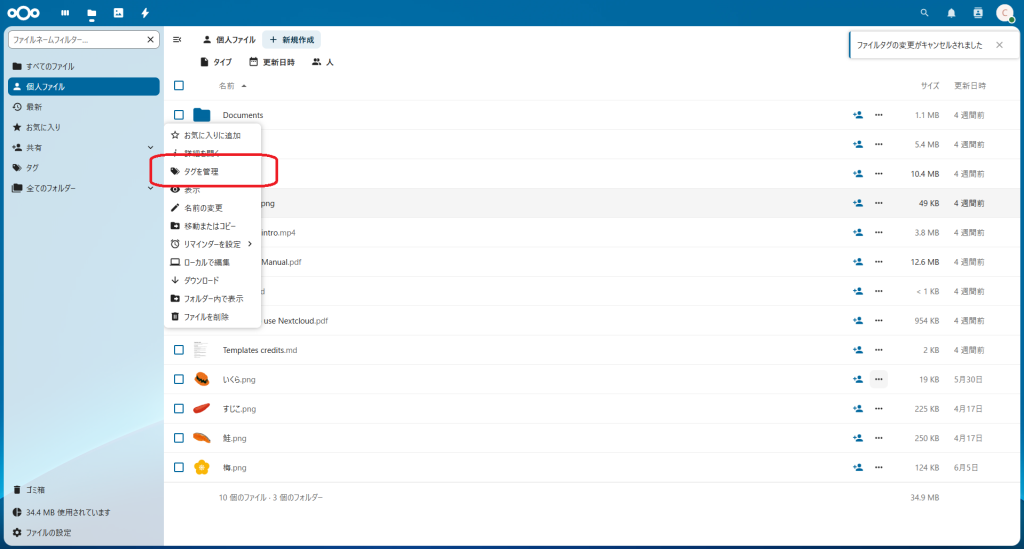
タグ付けしたいファイルを右クリックします。
メニューが開かれるので、その中の「 タグを管理」をクリックします。
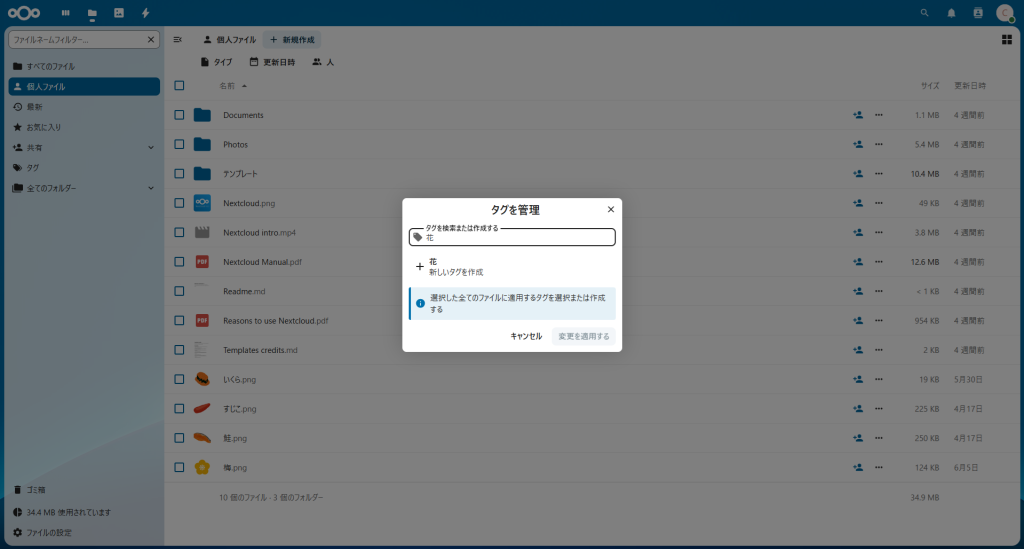
「タグを検索または作成する」の欄に作りたいタグの名前を入力し、「+新しいタグを作成」をクリックします。
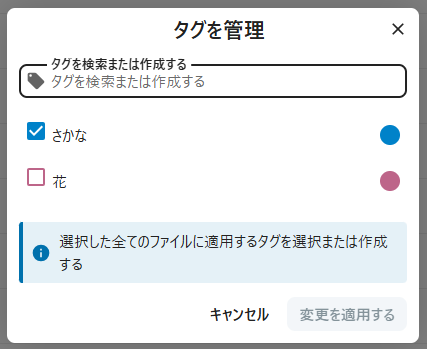
新しいタグを作成すると、作成したタグとチェックボタンが現れます。
付けたいタグにチェックを入れ「変更を適用する」をクリックすることでタグ付けが完了します。
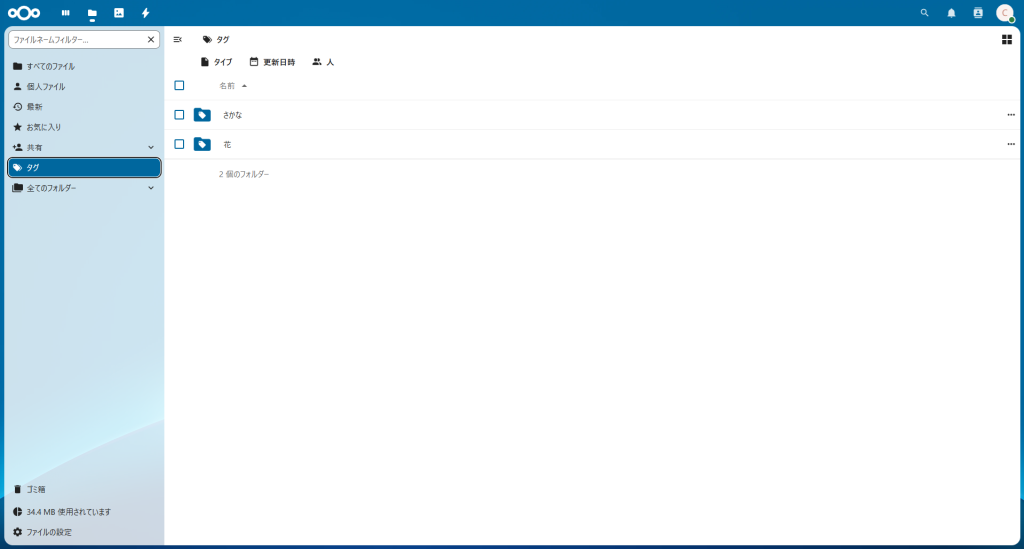
タグごとにファイルを管理・閲覧するには、画面左側メニューの「タグ」をクリックします。
作成したタグが現れるので、タグ名をクリックすると、タグ付けしたファイル一覧を見ることができます。
お気に入り機能
タグ機能のようにファイルを分類する機能として、「お気に入り」があります。
これに登録したファイルはお気に入りファイルのみでまとめられるので、「このファイルだけは別にしておきたい」といったときに便利です。
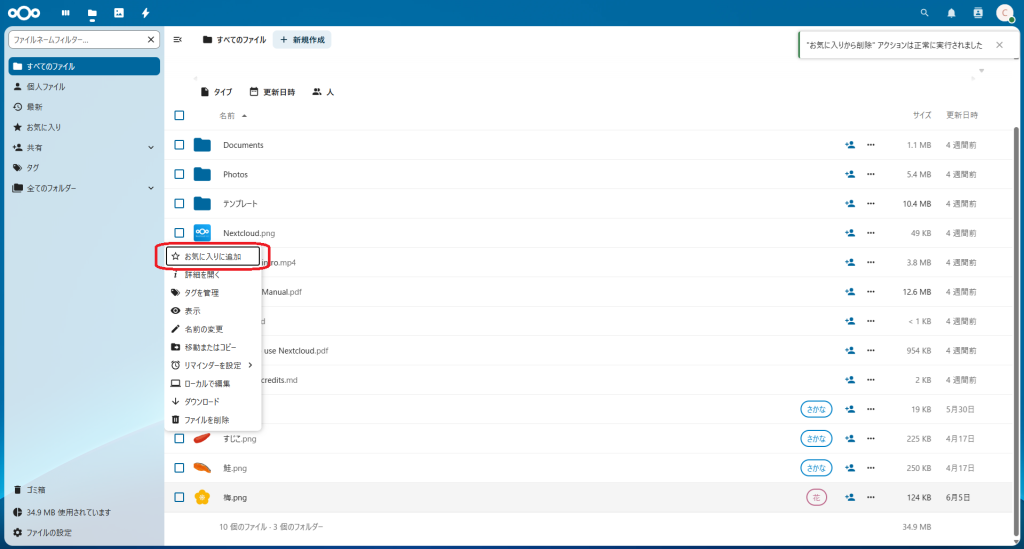
お気に入りに登録したいファイルを右クリックし、「☆お気に入りに追加」をクリックします。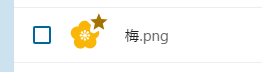 するとこのように、ファイルのアイコンに★マークがつきます。
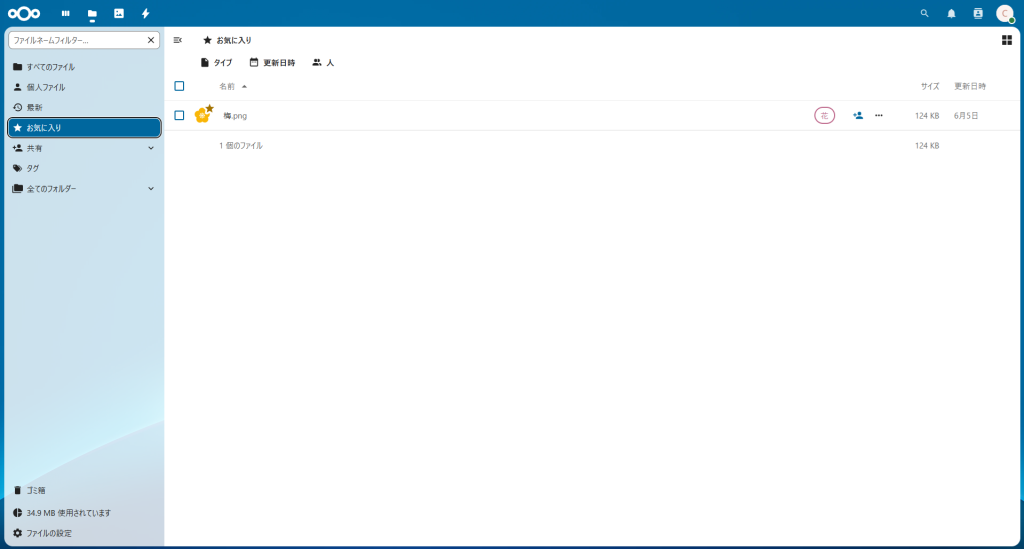
お気に入りに登録したファイルは、左側メニュー「★お気に入り」で一覧を見ることができます。
お気に入りを解除するには、ファイルを左クリックし「★お気に入りから削除」を選ぶことで、お気に入りから消すことができます(ファイル自体が消えてなくなるわけではありません)。