

テーマ
WordPressの機能の一つとして、テーマの変更や追加方法があります。
テーマとはWordPressの外観やデザインのことで、これを変更することでWebサイトのデザインをガラッと変えることができます。
テーマの変更にはプログラミングなどの専門知識が不要のため、誰でも簡単にWebサイトの見た目を変更することができます。
テーマには無料のものと有料のものがあります。
無料のものでもよいものが揃っていますが、よりこだわりたい場合は有料のものの中から選ぶこともできます。
無料・有料問わず、WordPressのテーマはWordPress内だけでなく、テーマ販売サイトなど外部サイトでも配布・販売していますので、お気に入りのテーマをじっくり探すのもよいでしょう。
テーマの変更方法
WordPressのテーマ変更方法についてです。
1.WordPress内でテーマを用意する場合
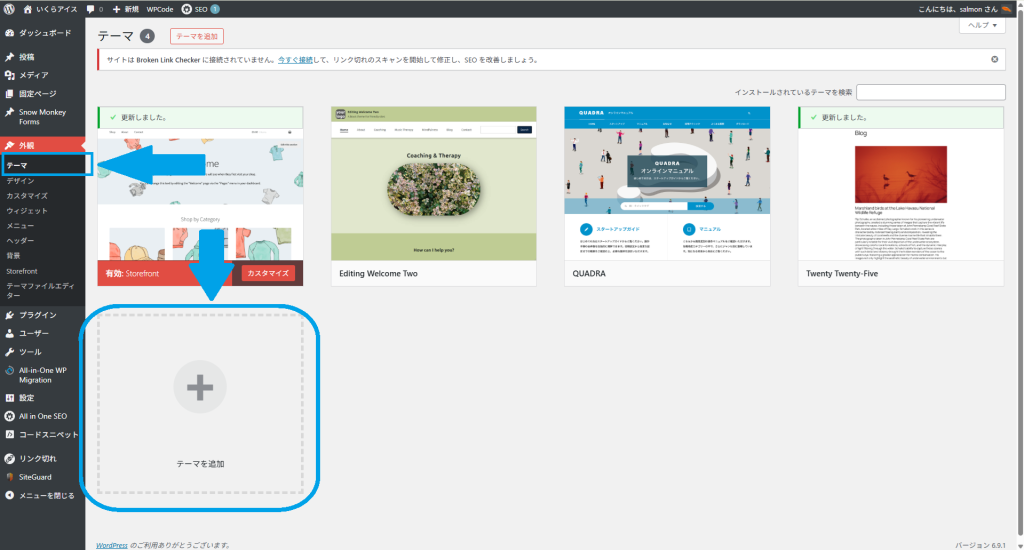
左側のメニューから「外観」→「テーマ」を選びます。
表示された画面に「テーマの追加」があるので、それをクリック。
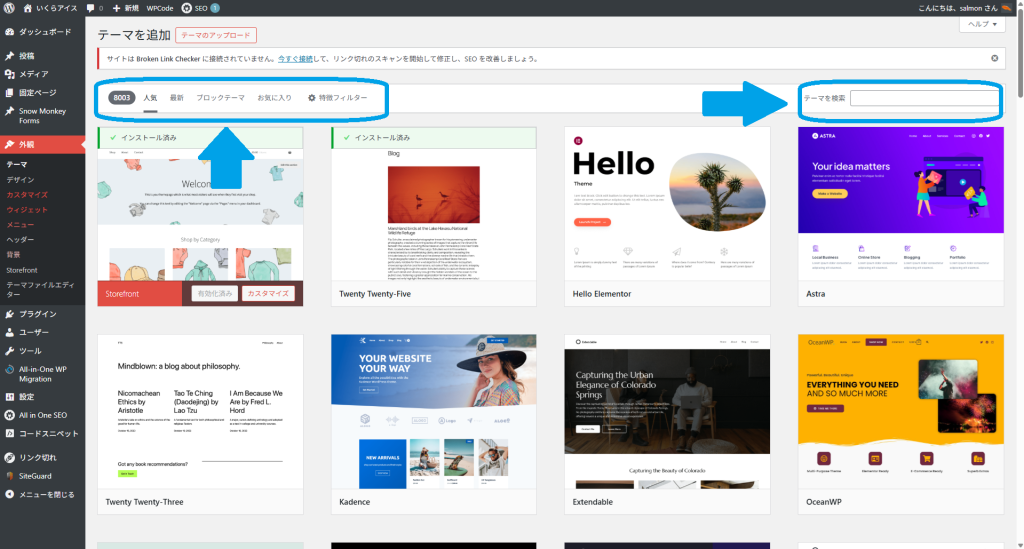
さまざまなテーマが表示されるので、気に入ったものを選び、インストールします。
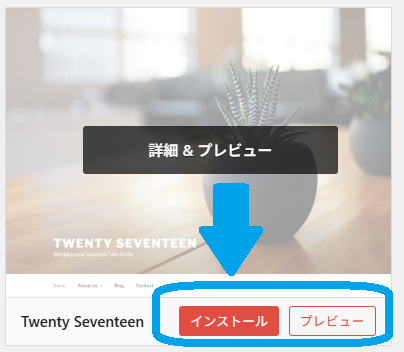
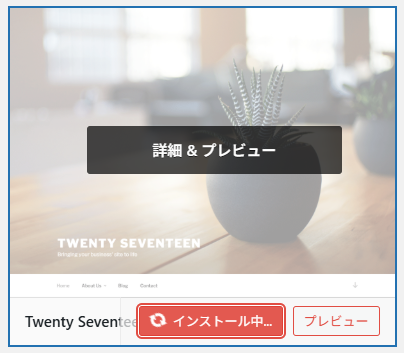
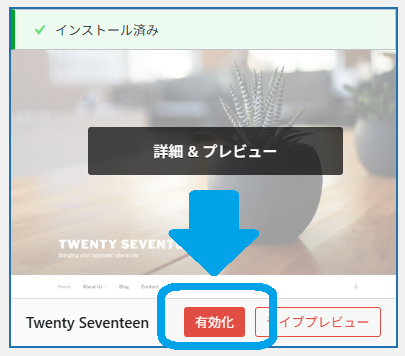
インストールが終わると、「有効化」というボタンが表示されます。
有効化をクリックすると、即座にテーマが反映されます。
ここで有効化を選ばなかった場合でも、「外観」→「テーマ」よりインストールしたテーマを確認することができます。
また、メニューは一つだけでなく何種類もインストールすることができます。
気になるテーマが多すぎて決められない場合は、いったんすべてインストールするというのも可能です。
2.自分でテーマファイルを用意した場合
外部サイトなどでWordPressのテーマを用意した場合の方法を説明します。
先ほどと同じで「外観」→「テーマ」→「テーマを追加」を選びます。
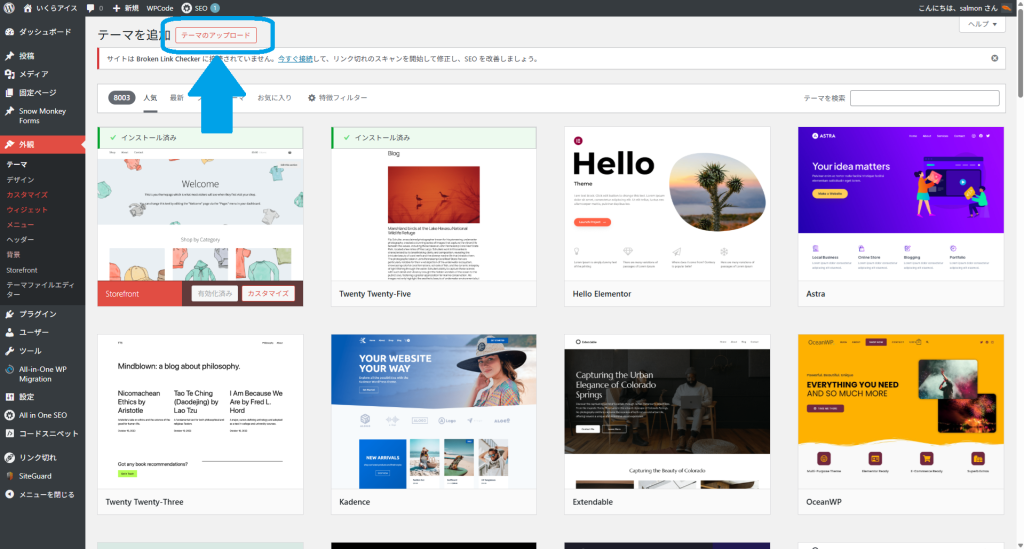
画面上部に「テーマのアップロード」があるので、クリックします。
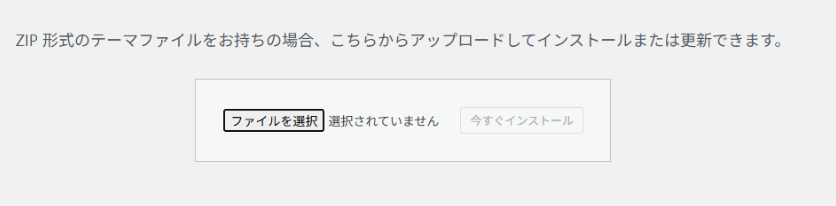
zipファイルをアップロードする画面が表示されるので、ファイルをアップロードします。
「今すぐインストール」をクリックし、インストールされたら「有効化」をクリックすることでテーマを反映することができます。
また、外部で用意したテーマも「外観」→「テーマ」から確認できます。