

WordPressでWP Mail SMTPを利用する場合、Gmailとの連携方法には「アプリパスワード」と「Google Cloud(OAuth認証)」の2種類があります。
アプリパスワードは設定が簡単ですが、Googleの仕様変更の影響を受ける可能性があります。一方、Google Cloudを利用したOAuth認証はGoogle公式が推奨する認証方式であり、安全性と将来性の面で優れています。
「もっと簡単に設定したい」という場合は、アプリパスワードを使った方法を紹介した記事がありますので、そちらを参考にしてください。(【WordPress】WP Mail SMTPでGmailを設定する方法|お問い合わせメールを確実に送信)
本記事では、Google CloudでOAuth認証情報(クライアントID・クライアントシークレット)を作成し、WP Mail SMTPと連携する手順を画像付きで解説します。
※本記事は、実際にGoogle CloudでGmail APIを有効化し、WP Mail SMTPと連携してメール送信を確認した手順をもとに作成しています。
1.WP Mail SMTPとは?
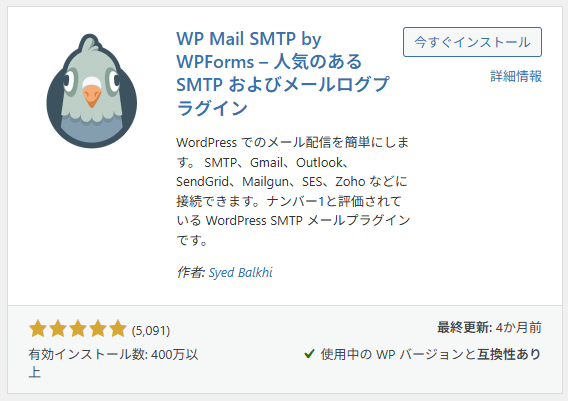
WP Mail SMTPは、WordPress標準のメール送信機能をSMTP経由に変更するプラグインです。
Gmailやメールサービスの認証機能を利用できるため、メールの到達率向上や迷惑メール対策に役立ちます。
2.WP Mail SMTPの設定-Google/Gmailメーラーを選択する
WP Mail SMTPのプラグインをインストールし、有効化した後に設定画面を開きます。
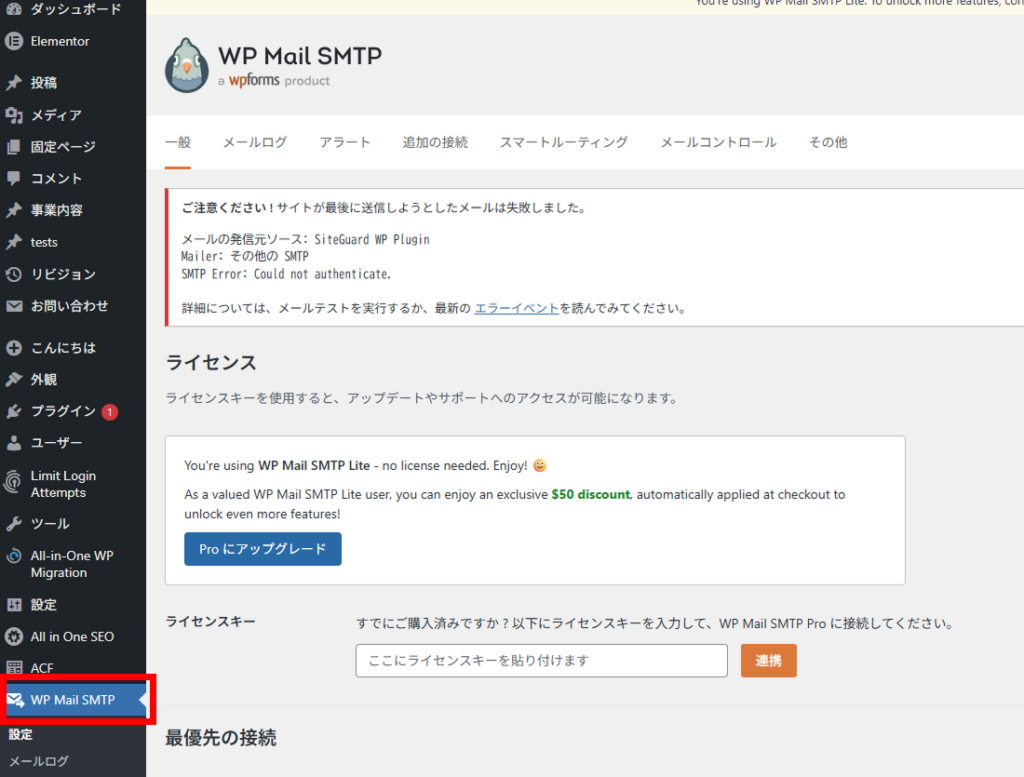
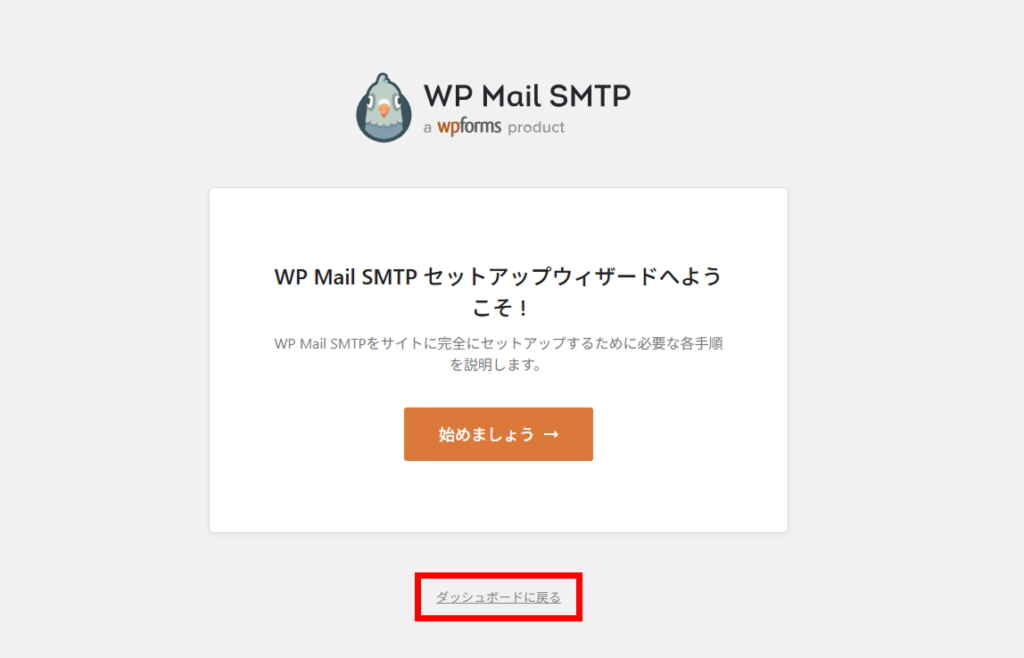
セットアップウィザード画面になった場合は、[ダッシュボードに戻る]を押すと通常の管理画面に戻ることができます。
設定を入力していきます。

送信元メールアドレス:Gmailアドレスを入力
送信者名:サイト名を入力
メーラー:Google/Gmail を選択
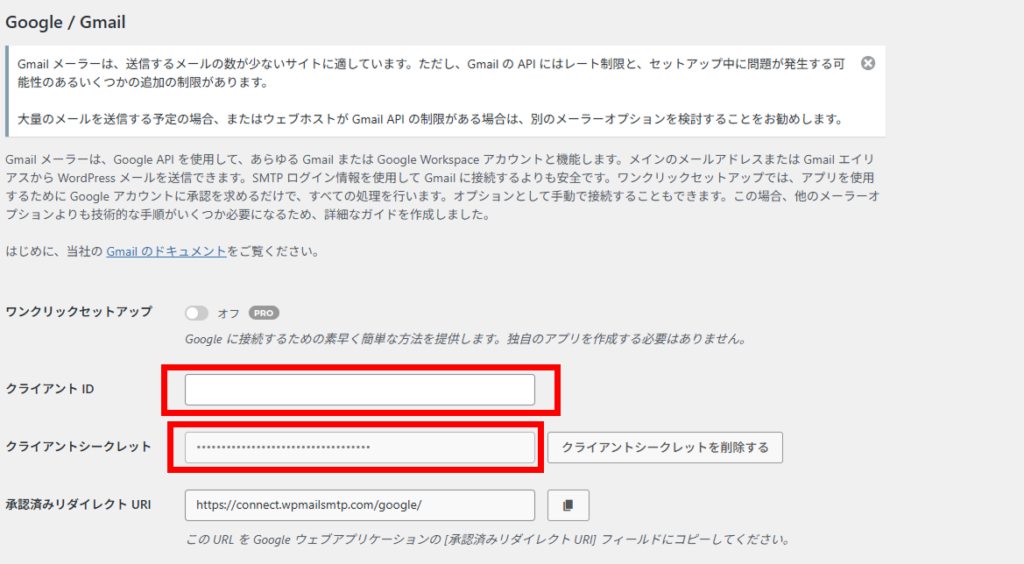
下にスクロールするとGoogle/Gmailの設定欄があります。
こちらの2つの項目を入力するためにはGoogle Cloudとの連携が必要になります。
このWordPressの画面を開いたまま、別タブでGoogle Cloudの設定に進みます。
3.Google Cloudの設定
3-1 プロジェクトを作成する
Google Cloud(https://cloud.google.com/)にアクセスします。
まだ始めたことのない方は[無料で始める]をクリックします。

左上の[My First Project]をクリックします。

プロジェクト一覧が出てくるので、右上の[新しいプロジェクト]を選択します。
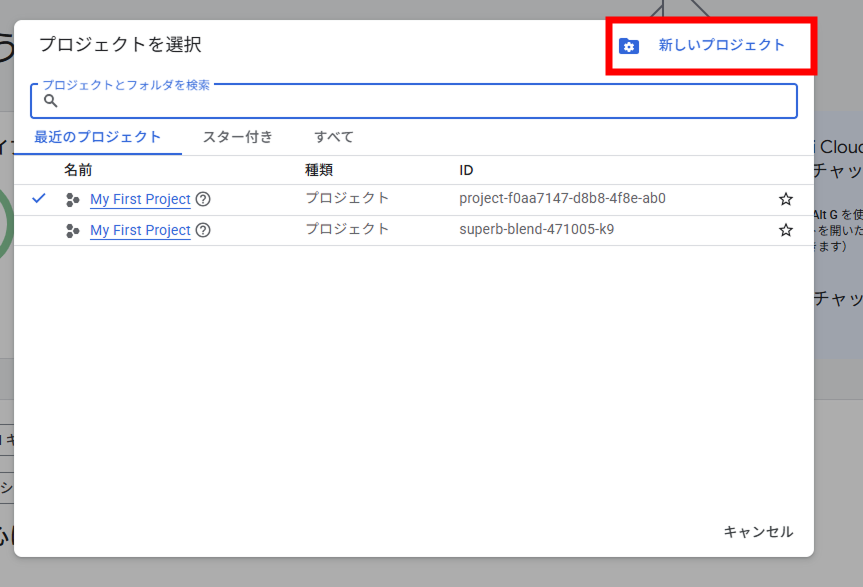
新しいプロジェクトの中身について設定を入力していきます。

プロジェクト名:「WordPress」(どんな名称でもOKです)
親リソース:「組織なし」
作成をクリックします。
トップ画面の通知から[プロジェクトを選択]をクリックします。
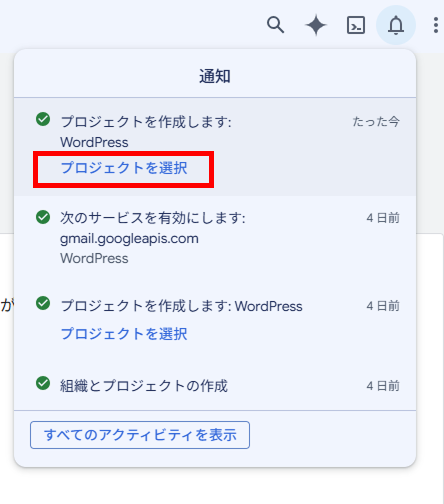
名前の前にチェックボタンが付き、新しく作成したプロジェクトが選択されていることが確認できました。
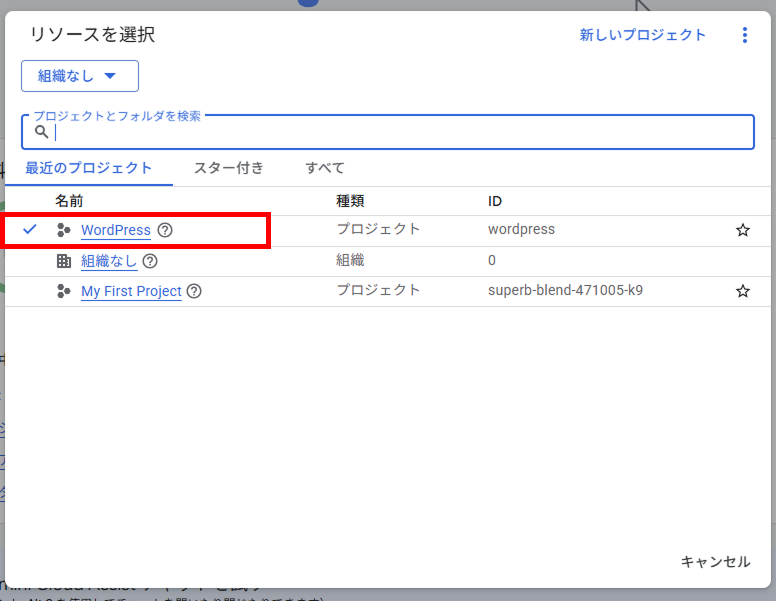
3-2 Gmail APIを有効化する
新しく作成したプロジェクトが選択されている状態で、左サイドバーから[APIとサービス]>[有効なAPIとサービス]を選択します。
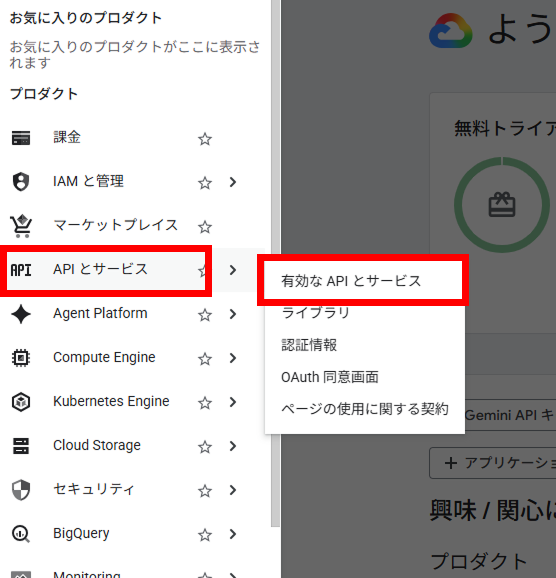
画面上部の検索画面をクリックします。

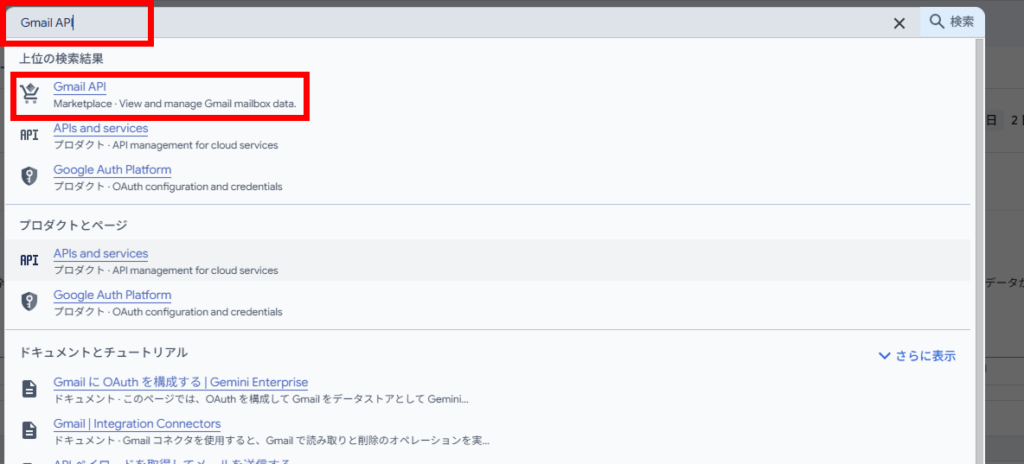
検索欄に「Gmail API」と入力し、結果に出てきた「Gmail API」をクリックします。
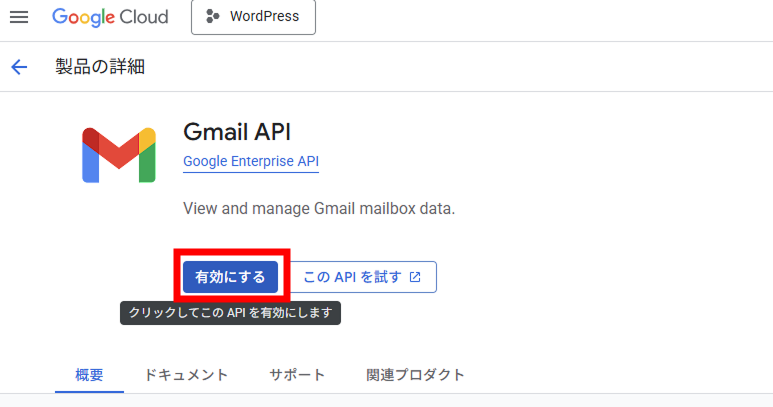
製品の詳細画面で[有効にする]をクリックします。
3-3 OAuth認証情報を作成する
API/サービスの詳細に移動するので、右上の[認証情報の作成]をクリックします。

②OAuth同意画面 1/2
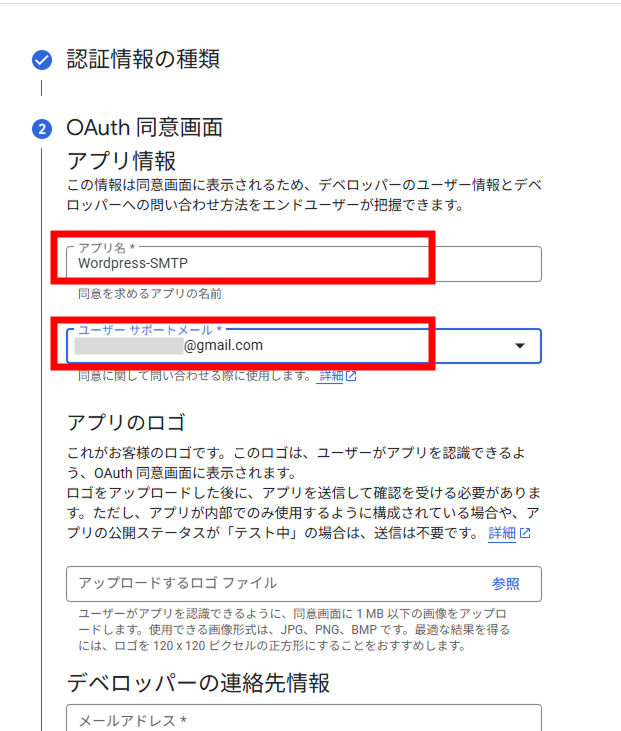
アプリ名:「WordPress-SMTP」(どんな名称でもOKです)
ユーザーサポートメール:Gmailアドレス
を入力します。
②OAuth同意画面 2/2

デベロッパーの連絡先情報:Gmailアドレス を入力します。
入力できたら[保存して次へ]
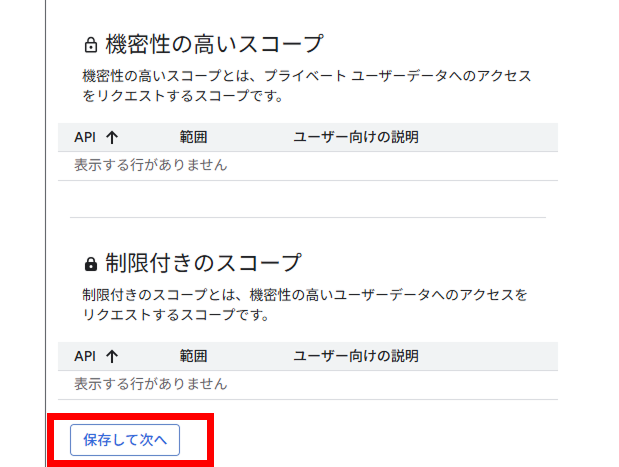
③スコープ
こちらは省略可能なため省略します。
何もせず[保存して次へ]をクリックします。

④OAuthクライアントID 1/2

アプリケーションの種類:「ウェブアプリケーション」
④OAuthクライアントID 2/2

名前:ウェブクライアント1
認証済みのリダイレクトURI:[+URIを追加]をクリックします。
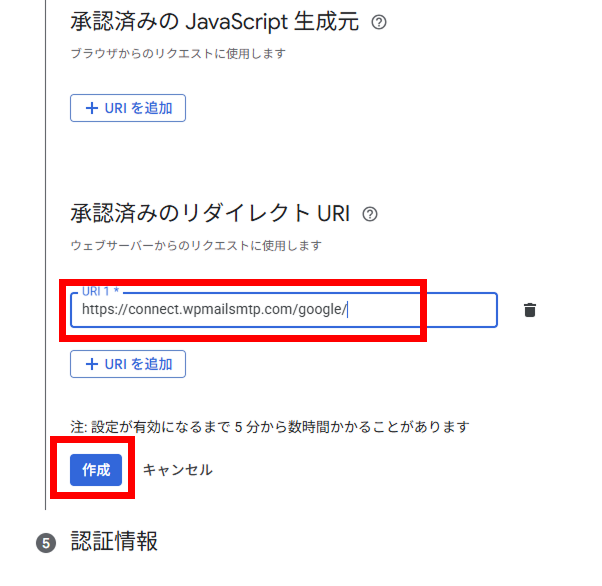
URIの入力欄に「https://connect.wpmailsmtp.com/google/」を入れてください。
これはWordpressのSMTPプラグイン設定画面「承認済みリダイレクト URI」に記載があります。
※承認済みのjavascript生成元と間違えないように注意してください。
入力ができたら[作成]をクリックします。
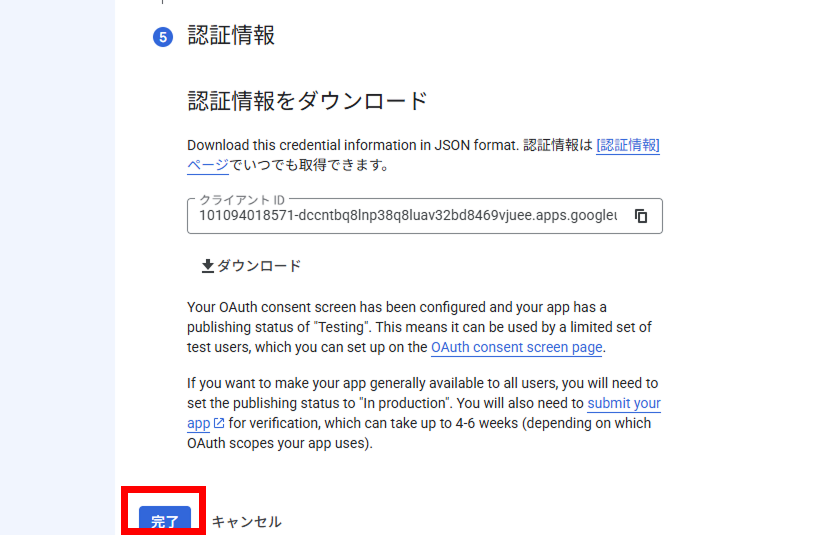
⑤認証情報
そのまま[完了]をクリックします。
3-4 公開ステータスを本番環境に変更する
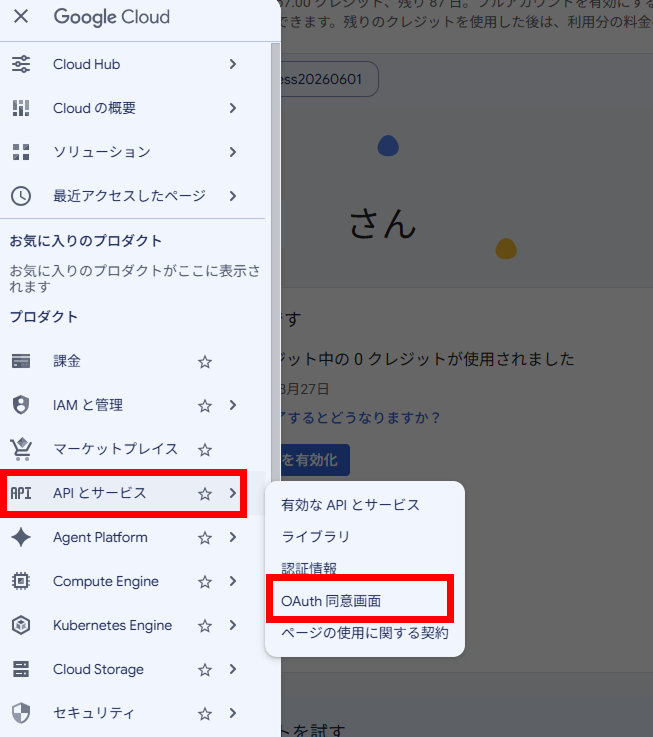
サイドバーから[APIとサービス]>[OAuth同意画面]を選択します。
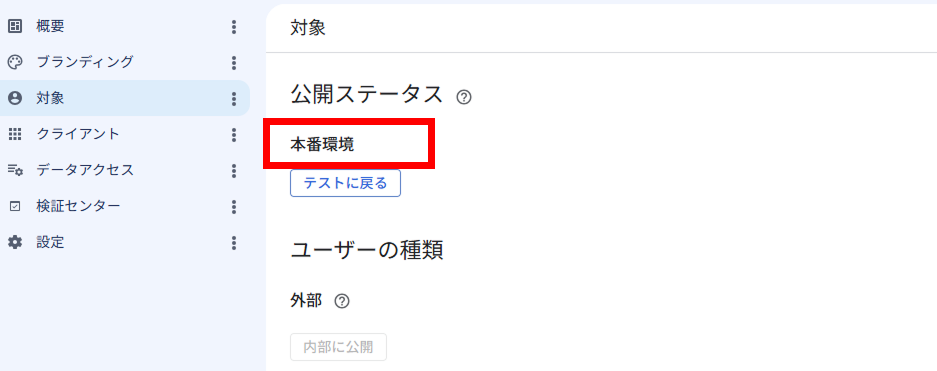
[対象]を選択します。
公開ステータスの設定画面になりますので、[アプリを公開]をクリックします。

確認画面が出るので、[確認]をクリックします。

公開ステータスが「テスト中」から「本番環境」になりました。
3-5 クライアントIDとクライアントシークレットを取得する
トップ画面から[APIとサービス]>[有効なAPIとサービス]へ移動します。

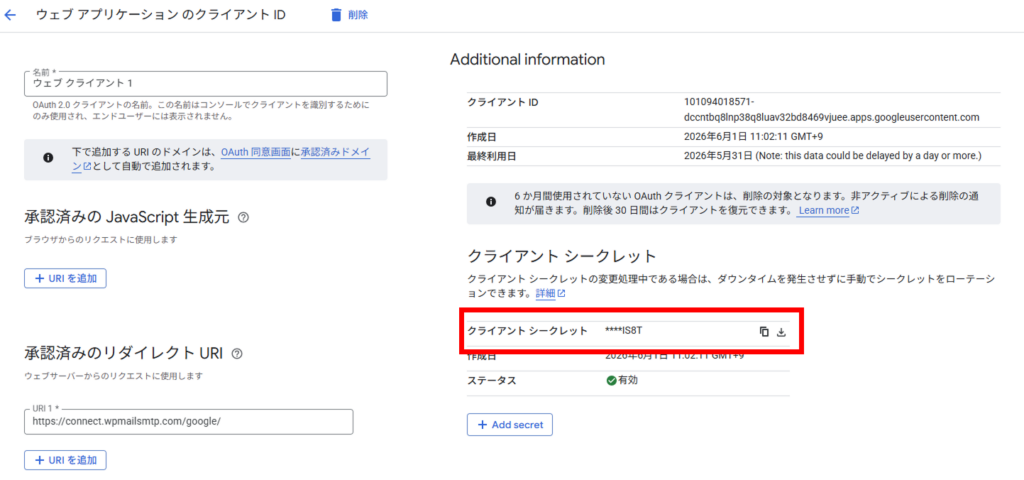
認証情報から「クライアントID」をコピーします。

青文字でリンクになっている[ウェブクライアント1](クライアント名)をクリックします。
クライアントシークレットを確認します。(こちらも後ほどWordpressに張り付けます)
4.WordpressにクライアントIDとクライアントシークレットを設定する
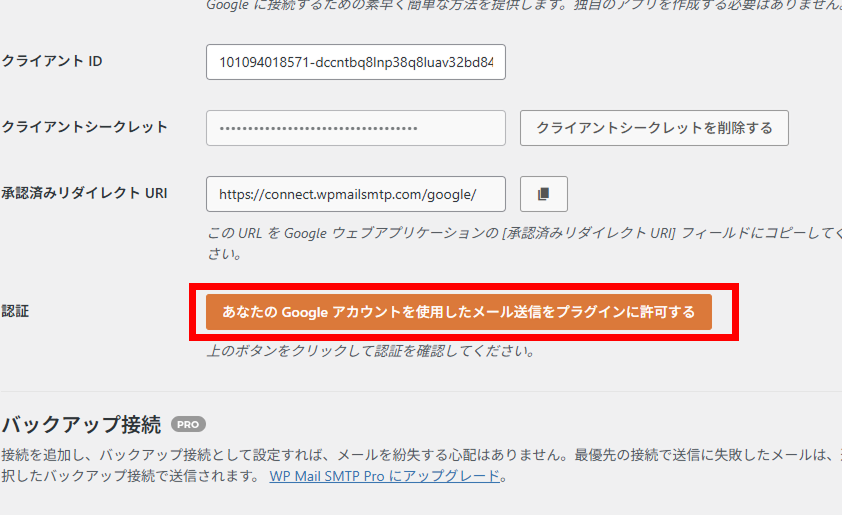
クライアントIDとクライアントシークレットに、先ほどコピーした情報をそれぞれ貼り付けます。

貼り付けたら、画面下にある[設定を保存]を押します。

保存完了後、認証を行うため[あなたのGoogleアカウントを使用したメール送信をプラグインに許可する]をクリックします。
自動でGoogleアカウントの画面に切り替わります。
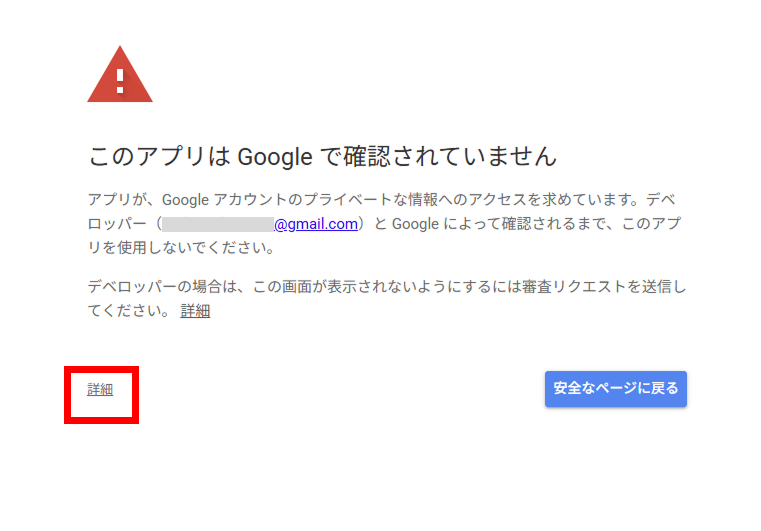
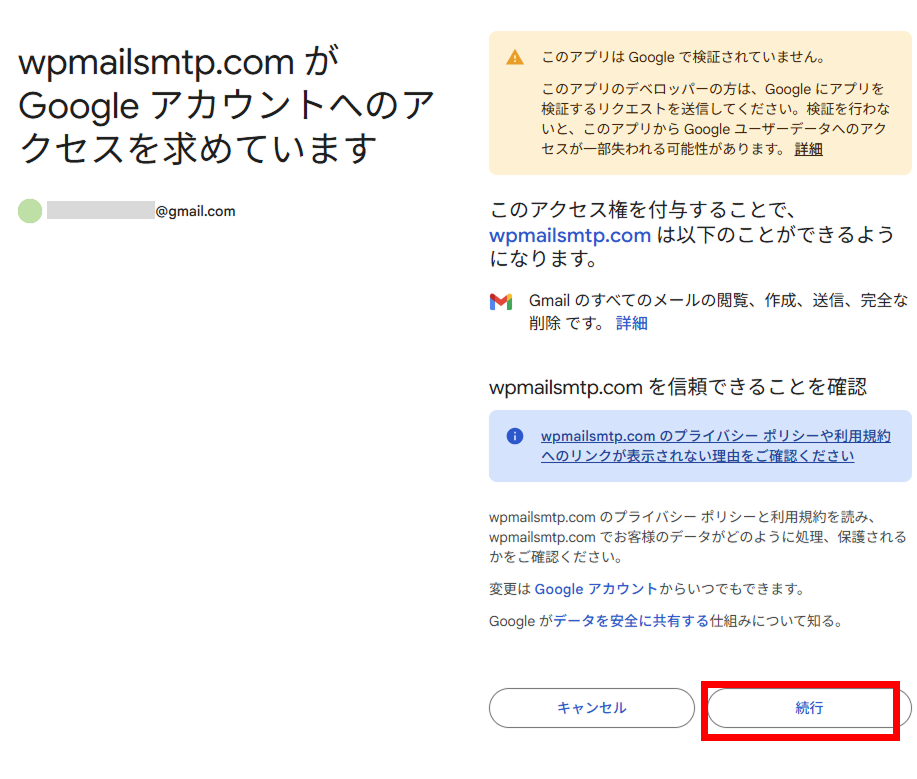
「このアプリはGoogleで確認されていません」と表示されます。
自分で作成したOAuthアプリはGoogleの審査を受けていないため、この警告が表示されます。今回の設定では正常な動作なので、そのまま進めて問題ありません。
小さくて分かりにくいですが、左下の[詳細]をクリックします。
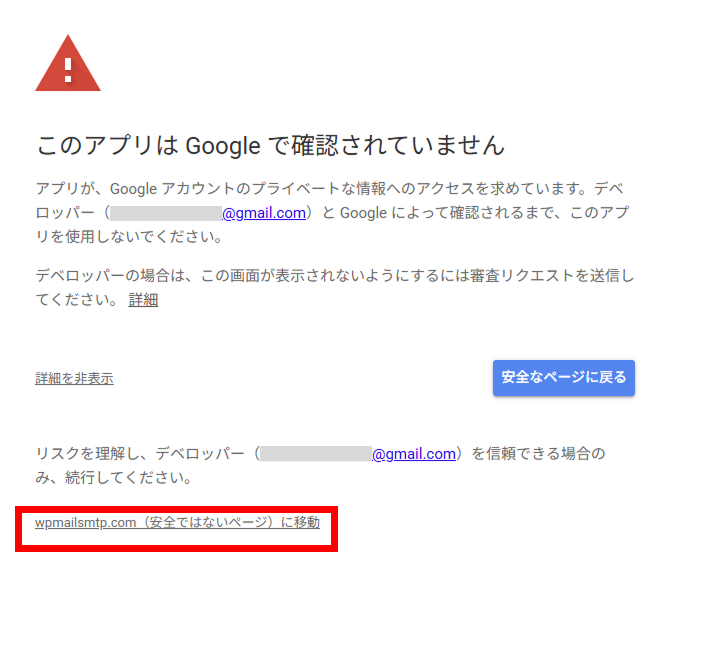
詳細を押すとWP Mail SMTPのサイトリンクが出ますので[wpmailsmtp.com(安全ではないページ)に移動]をクリックします。
wpmailsmtp.comがGmailを使用できるようにするため、[続行]をクリックします。
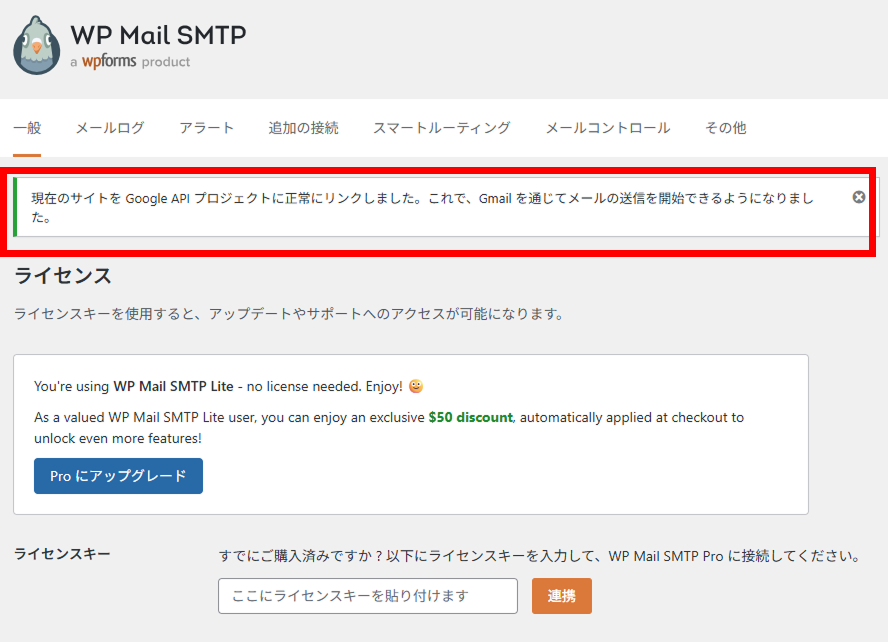
WordPressの管理画面に戻り、「現在のサイトをGoogle API プロジェクトに正常にリンクしました。」と表示されます。これで設定は完了です。
5.メールの確認
設定が反映されているか確認をします。
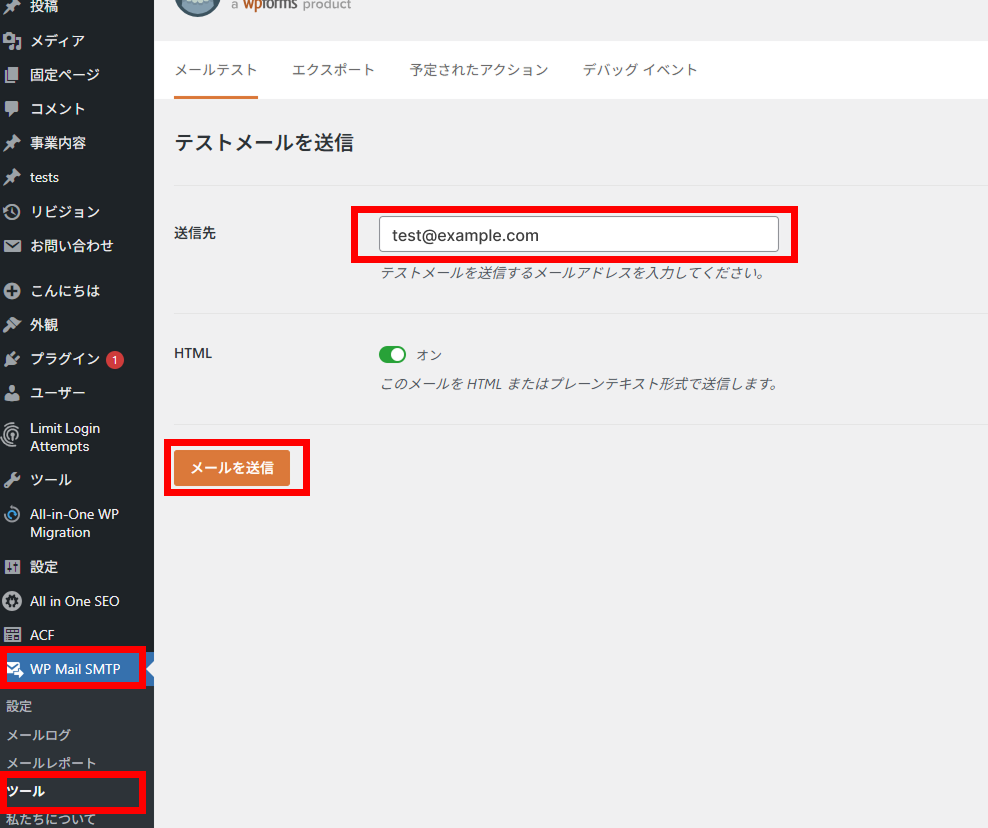
WP Mail SMTP>ツール に移動します。
送信先にテストメールを送信するメールアドレスを入力し、[メールを送信]を押してください。
画面が変わり、「成功しました!」と表示されます。
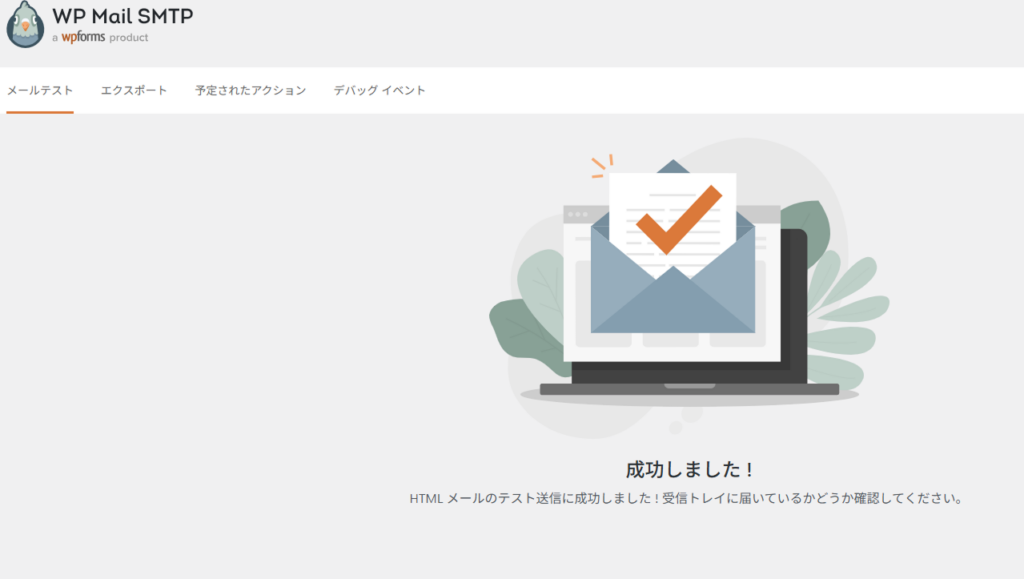
送信先として入力したメールアドレスの受信箱を確認し、WP Mail SMTPからメールが届いていればOKです。

また、送信元がGmailになっているかをGmailの送信済みトレイで確認することができます。

6.メールが届かない場合は
設定が完了したにもかかわらずテストメールが届かない場合は、以下の項目を確認してみてください。
- Google Cloudで「Gmail API」が有効になっているか
- OAuth同意画面の公開ステータスが「本番環境」になっているか
- クライアントIDとクライアントシークレットを正しくコピーできているか
- 認証済みのリダイレクトURIに
https://connect.wpmailsmtp.com/google/
が登録されているか - WP Mail SMTPのテストメール機能でエラーメッセージが表示されていないか
その他の原因については、以下の記事で詳しく解説しています。
7.まとめ
WordPressプラグイン「WP Mail SMTP」とGoogle Cloudを連携し、Gmail経由でメールを送信する方法を解説しました。
今回の設定はアプリパスワードを利用する方法より手順が多いものの、Google公式が推奨するOAuth認証を利用するため、より安全に運用できます。
最後にポイントをおさらいします。
- Google CloudでGmail APIを有効化する
- OAuth認証情報(クライアントID・クライアントシークレット)を作成する
- WP Mail SMTPに設定してGoogleアカウント認証を行う
一度設定してしまえば、アプリパスワードの管理が不要になり、Google公式の認証方式でメール送信を運用できます。
関連記事
お問い合わせページを作成できるプラグイン「Contact Form 7」の使い方については、以下の記事で詳しく解説しています。