

WordPressでGmailを使ってお問い合わせメールを送信したいと考えている方も多いのではないでしょうか。
しかし、WordPressの初期設定のままではメールが正常に届かなかったり、迷惑メールに振り分けられたりすることがあります。
そこでおすすめなのがプラグイン「WP Mail SMTP」です。
本記事では、Googleのアプリパスワードを利用した最も簡単な設定方法を、画像付きでわかりやすく解説します。
※実際にWordPressへWP Mail SMTPを設定し、Gmailで正常にメールを送受信できた手順をもとに作成しています。
1.WP Mail SMTPとは?
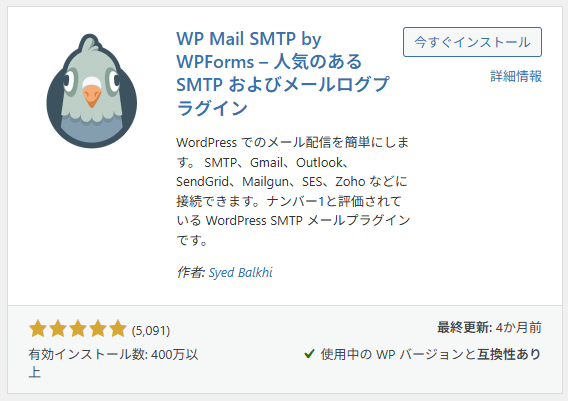
WP Mail SMTPは、WordPress標準のPHPメール機能ではなく、外部のSMTP認証(Gmail、SendGrid、レンタルサーバーのメール機能など)を利用してメールを送信するプラグインです。
WordPressの初期状態では、サーバーの標準メール機能を使ってメールを送信しています。
しかし、この方法は迷惑メール判定を受けやすく、レンタルサーバーの設定によっては正常にメールが届かないことがあります。
WP Mail SMTPを使うことで、GmailなどのSMTPサーバーを経由してメールを送信できるようになり、メールの到達率を改善できます。
2.WP Mail SMTPの設定の流れ
本格的な設定に入る前に、全体の流れを把握しておきましょう。今回は、最もシンプルで簡単な「その他SMTP(アプリパスワード)」機能を使って、以下の3ステップで設定を行います。
- ステップ1: 「WP Mail SMTP」プラグインをインストールする
- ステップ2: Googleアカウントで「アプリパスワード」を発行する
- ステップ3: WordPressにパスワードを貼り付けてテストメールを送る
本来、WP Mail SMTPでGmailを連携させるには「Google Cloud」を使用した高度な設定(OAuth 2.0)が公式に推奨されています。Google Cloudを利用した設定はセキュリティ面で優れている一方、API設定や認証設定が必要なため、初心者には少し複雑です。
そのため、この記事では「とにかく早く、簡単にメールが届かない問題を解決したい」という方に向けて、「その他SMTP(アプリパスワード)」を使った設定手順を解説します。
補足:Google Cloudとアプリパスワードの違い
| 項目 | Google Cloud(OAuth 2.0) | アプリパスワード(その他SMTP) |
|---|---|---|
| セキュリティ | ◎ パスワードを保存せず、トークンで認証 | △ Googleアカウントの権限を持つパスワードをサイトに保存するリスク |
| 設定の難易度 | × Google Cloudでのプロジェクト作成やAPI有効化が必要 | ◎ Googleアカウント側でパスワードを発行し、WP側に貼り付けるだけ |
| Googleの推奨 | 公式に推奨されています | 将来的な仕様変更の影響を受ける可能性があります |
アプリパスワードを使った方法は、Googleのセキュリティ強化に伴い、将来的に利用できなくなるリスクがあります。より安全で恒久的な「Google Cloud」を使った設定方法を知りたい方は、こちらの記事を参考にしてください。
【エラー対策】WP Mail SMTPでGmailが届かない問題を確実に解決する方法|Google Cloud(OAuth認証)
3.WP Mail SMTPのインストールと初期設定
プラグイン追加画面から、「WP Mail SMTP」をインストールし、有効化します。
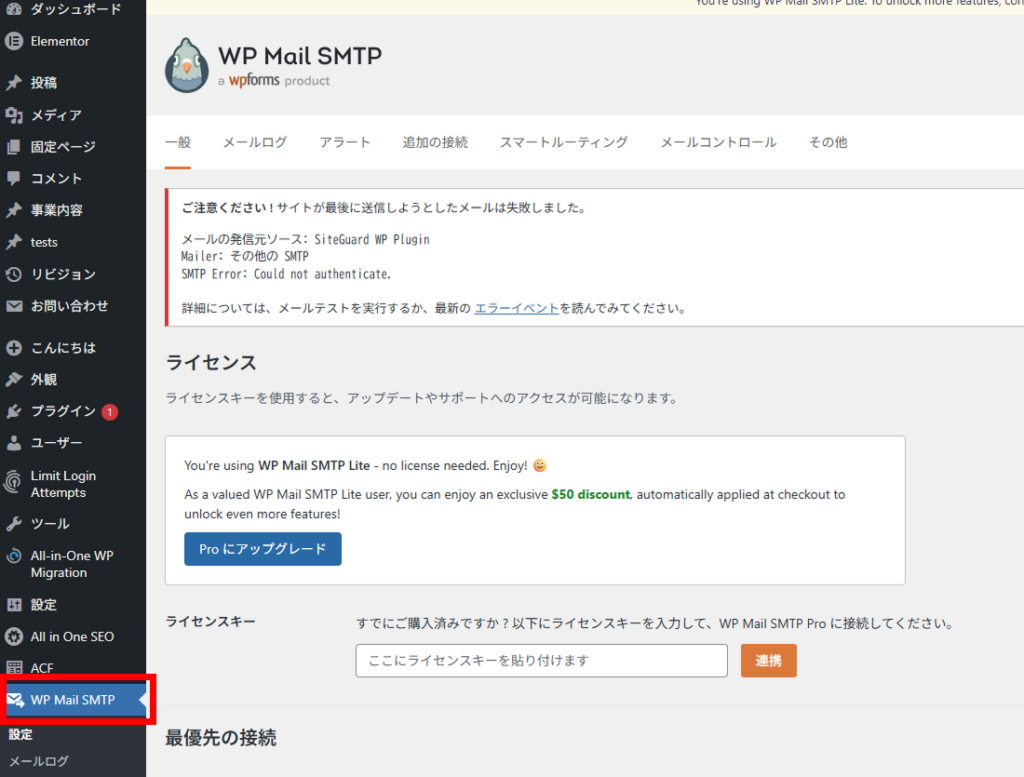
管理画面から>WP Mail SMTP>設定へ移動します。
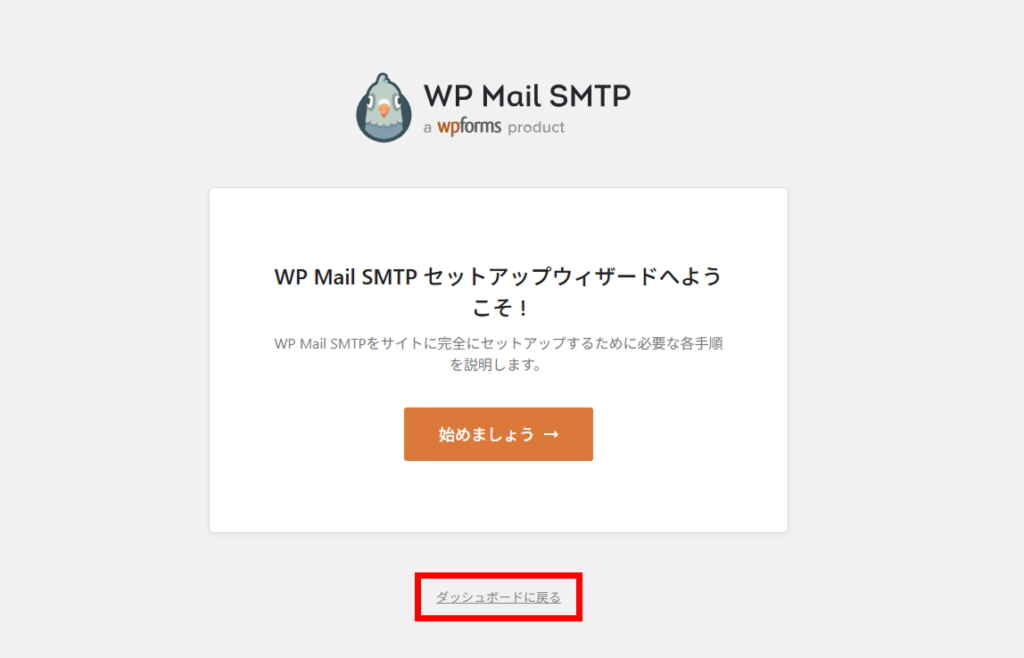
セットアップウィザードが表示されている場合は、画面下の「ダッシュボードに戻る」から通常の管理画面の設定方法へ切り替えることができます。
設定を入力していきます。
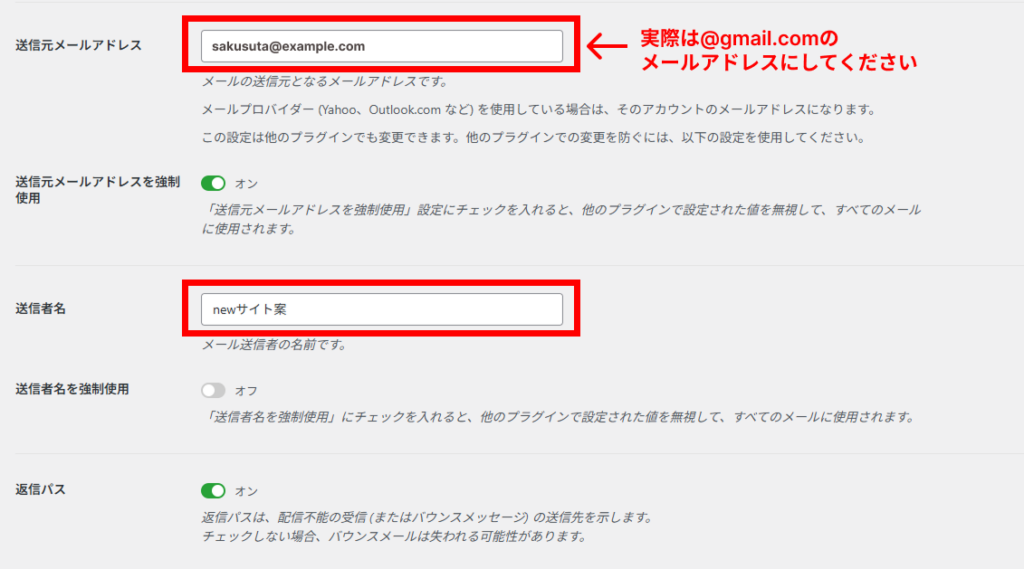
送信元メールアドレス:Gmailアドレス(@gmail.comのもの)を記入
送信者名:サイト名を入力
その他の項目は初期設定でOKです。

メーラー:「その他SMTP(Other SMTP)」を選択します。
※「Google/Gmail」は今回は使用しません。

その他のSMTPの項目に入力していきます。Gmailの場合、同様の設定です。
SMTP ホスト:「smtp.gmail.com」を入力
暗号化:「TLS」を選択
SMTP ポート:「587」を入力
認証:「オン」
SMTP ユーザー名:Gmailアドレス(@gmail.comのもの)を記入
SMTP パスワード:Googleアプリパスワードを作成します
4.Googleのアプリパスワードを設定する方法
アプリパスワードを作成するため、GoogleアカウントからGoogleアカウントの管理画面に移動します。
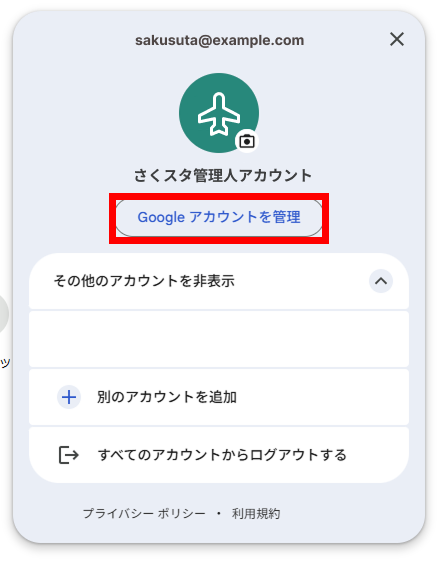
Googleのアプリパスワードを発行するには、Googleアカウントの「2段階認証プロセス」がオンになっている必要があります。まだ設定していない方は、先にGoogleの「セキュリティ」設定から2段階認証を有効にしておいてください。
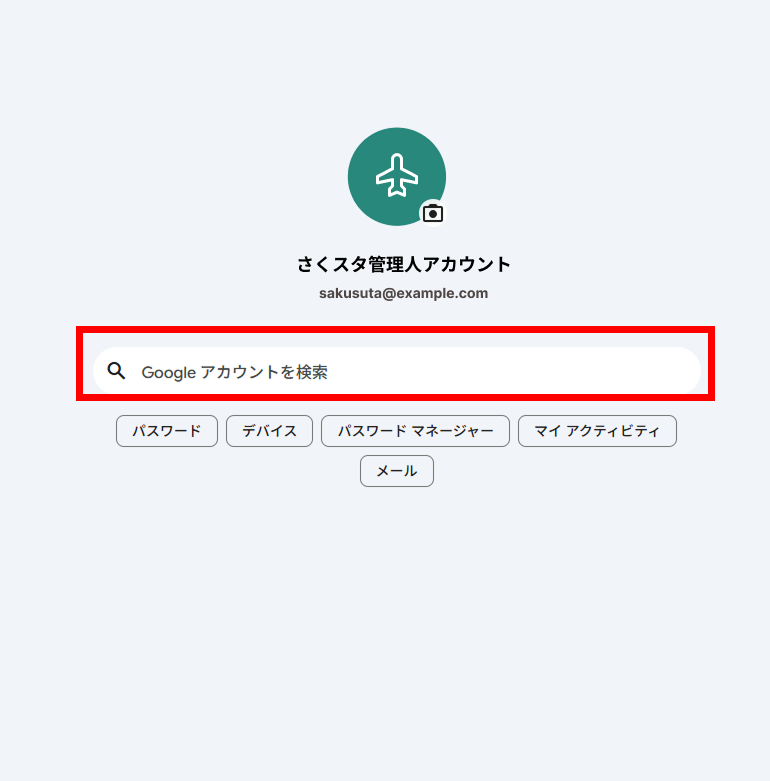
管理画面に移動したら、「Googleアカウントを検索」をクリックして
「アプリ パスワード」と入力します。

検索結果に「アプリ パスワード」が出てくるのでクリックします。

Googleアカウントのパスワードを求められるので入力しましょう。
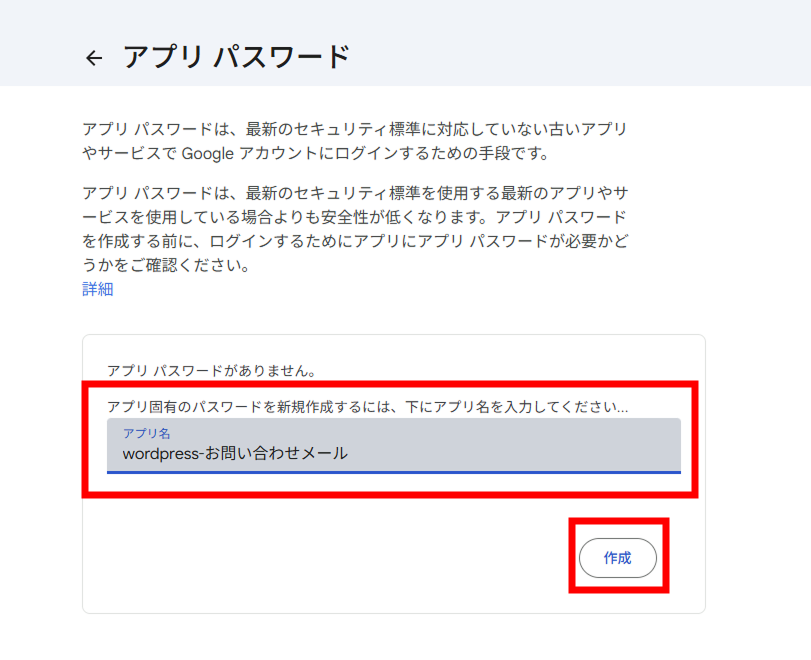
アプリパスワードの設定画面に移動できました。
アプリ名を「WordPress-お問い合わせメール」と入力し、作成をクリック。
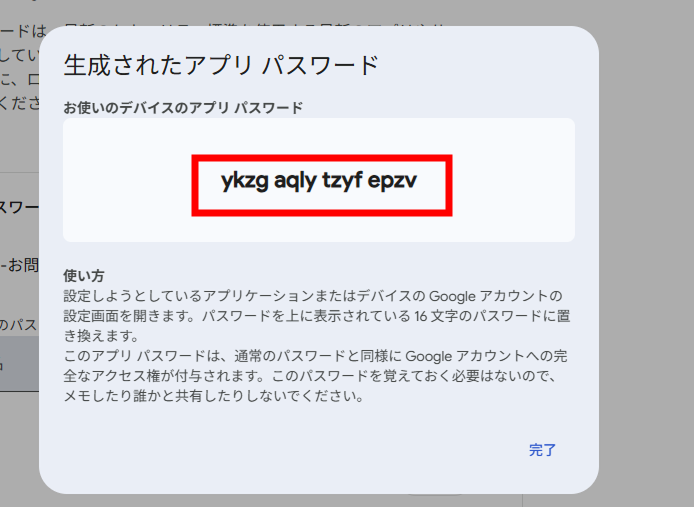
パスワードが生成されます。こちらをWordPressのSMTPプラグインに入れるため、コピーしておきましょう。
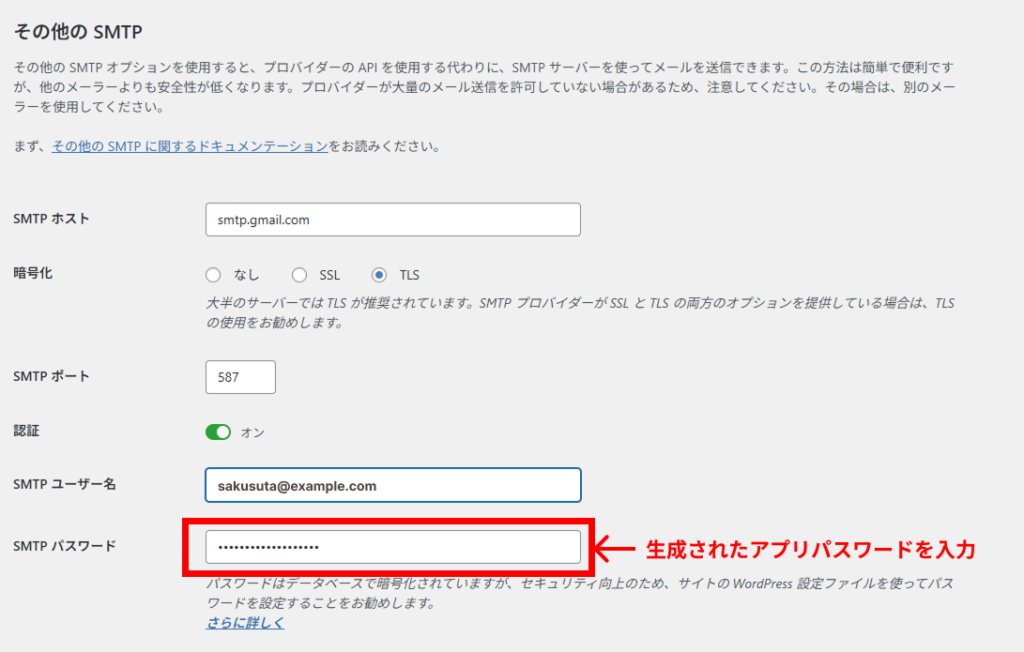
WordPressの管理画面に移動して、「SMTP パスワード」に先ほどのパスワードを貼り付けます。
これで設定は完了です。画面下にある「設定を保存」をクリックします。

設定を保存しました。

プラグイン画面上部に「設定を保存しました。」と表示されます。
5.テストメールを送信して確認する
① プラグインの機能でテストメールを送る
管理画面から>WP Mail SMTP>ツールへ移動します。
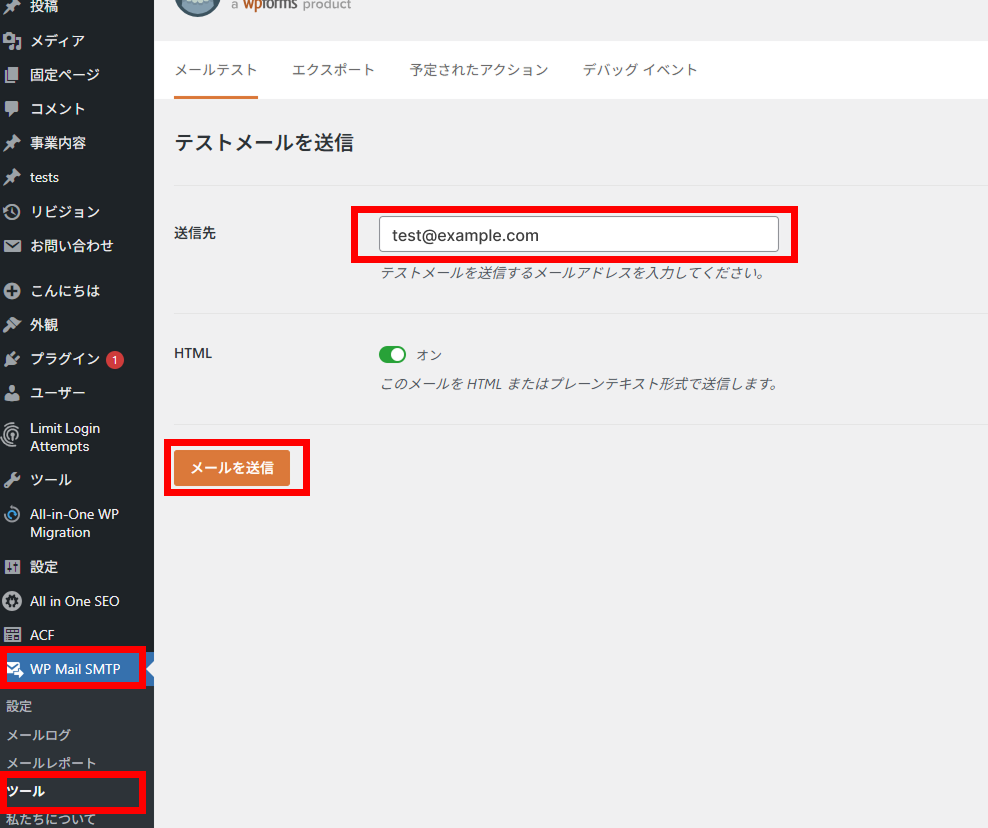
送信先に届いてほしいメールアドレス(設定したGmailアドレスでも可)を入力して、メール送信をクリックします。
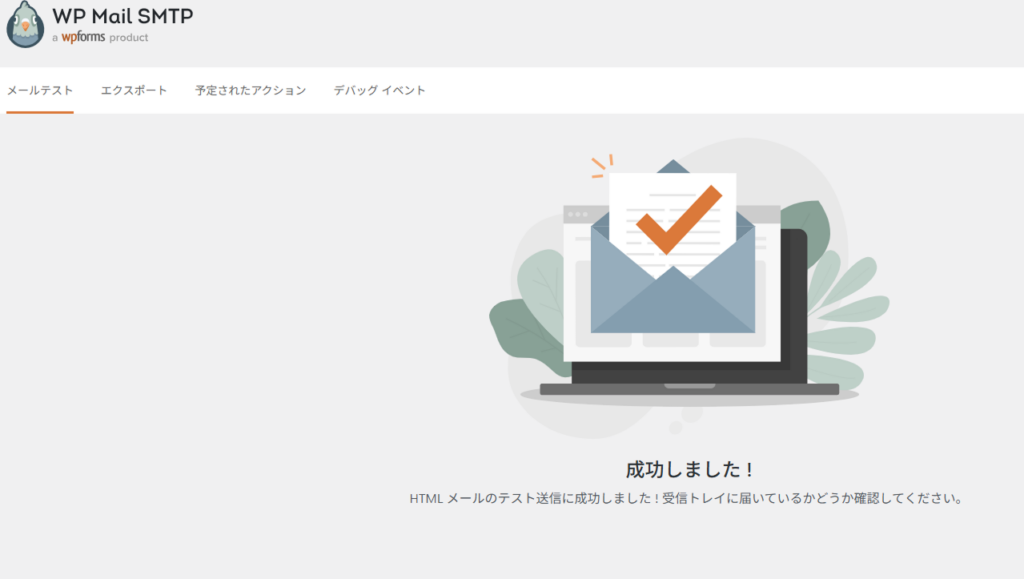
成功しました!が出たら、メールの受信箱を確認します。

WP Mail SMTPからメールが届いていれば設定が問題なく反映されています。
② 実際のお問い合わせフォームでテストする
Contact Form7やWPFormsなどのプラグインを使用している場合は、プラグインの編集画面で管理者宛てメールの送信先をGmailにしてあることを確認してください。
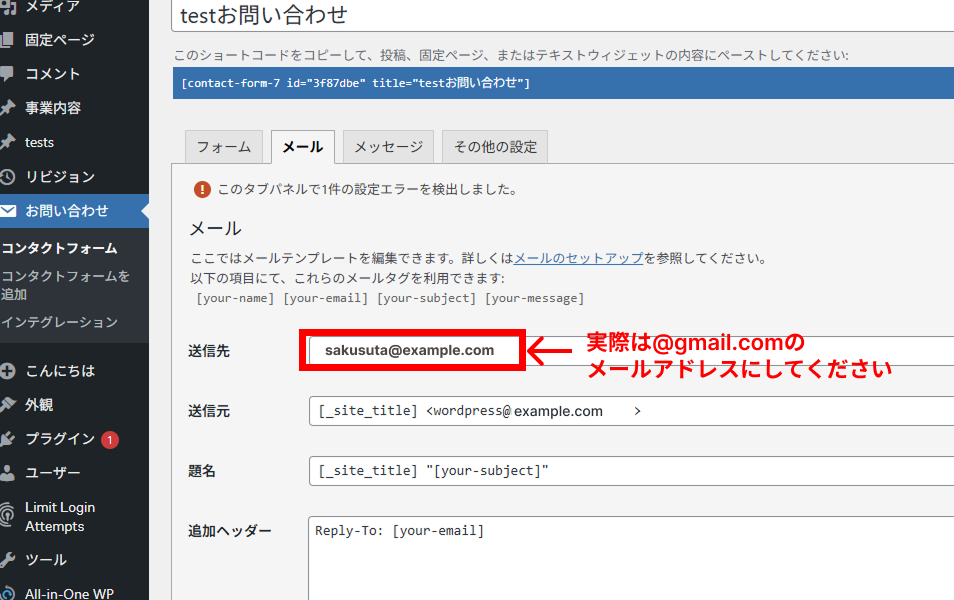
Gmailにアクセスすると、管理者宛てメールが届いていました。

また、ユーザー宛てメールも送信済みトレイに入っているか確認します。

6.メールが届かない場合は
万が一「設定したのにテストメールが届かない」という場合は、以下をもう一度確認してみてください。
- Gmailアドレスが正しく入力されているか。
- アプリパスワードをコピーし間違えていないか。
- 「SMTP ポート」が「587」になっているか。SMTPポート番号が異なると接続できません。
- 「TLS」が選択されているか。TLSではなくSSLを選択していると送信できないことがあります。
- Contact Form 7側の送信先メールアドレスが正しいか。
- Gmailの迷惑メールフォルダに入っていないか。
また、お問い合わせメールが届かないときの原因や対応方法について別の記事で詳しくまとめています。参考にしてみてください。
7.まとめ
WordPressプラグイン「WP Mail SMTP」を使い、Gmail経由でお問い合わせメールを確実に送信するための設定方法を解説しました。
最後に、今回のポイントをおさらいします。
- メールが届かない問題は「SMTP設定」で解決できる
- 「アプリパスワード(その他SMTP)」を使えば、比較的簡単に設定完了する
- うまくいかない場合は設定ミスがないか見直す
WP Mail SMTPを設定しておけば、お問い合わせメールやWordPressからの通知メールが届かないトラブルを防ぎやすくなります。
特に企業サイトやブログでは、お問い合わせを受け取れないことは大きな機会損失につながります。サイト公開後は必ずテストメールを送信し、正常に届くことを確認しておきましょう。
関連記事
お問い合わせページを作成できるプラグイン「Contact Form 7」の使い方について以下の記事で詳しくまとめています。